


Kiel Ripari "Atendante Alian iPhone" Blokitan?

La Rapida Komenco de Apple multe faciligas la ŝanĝon al nova iPhone. Metante viajn malnovajn kaj novajn iPhone-ojn proksime unu al la alia, vi povas translokigi aplikaĵojn, fotojn, kontaktojn, agordojn kaj aliajn datumojn sen devi agordi ĉion permane. Tamen, la translokiga procezo povas foje halti ĉe la ekrano "Atendante Alian iPhone" kaj rifuzi daŭrigi.
En ĉi tiu gvidilo, ni klarigos kial Atendante Alian iPhone blokiĝas, montros al vi la plej utilajn solvojn, kaj prezentos altnivelan ilon por trakti persistajn iOS-sistemajn erarojn.
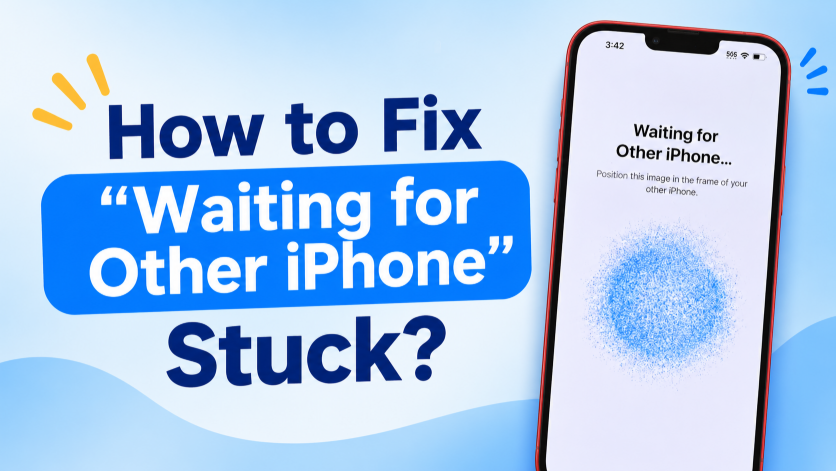
1. Kial "Atendante Alian iPhone" Blokiĝas?
Ne ekzistas unu sola kaŭzo malantaŭ ĉi tiu problemo. Jen kelkaj el la plej oftaj kialoj:
- Malstabila Wi-Fi: Malforta aŭ interrompita Wi-Fi-konekto povas malhelpi la ĝustan komunikadon de la du iPhonoj.
- Problemoj pri Bluetooth: Rapida Komenco uzas Bluetooth por detekti proksimajn Apple-aparatojn, do problemoj kun Bluetooth povas malhelpi la daŭrigon de la agordo.
- Aparatoj estas tro malproksimaj unu de la alia: Movi la iPhonojn for unu de la alia dum la agordo povas interrompi ilian konekton.
- Provizoraj iOS-eraroj: Negravaj programaraj cimoj aŭ frostigitaj sistemaj procezoj povas kaŭzi, ke la translokiga ekrano blokiĝu.
- Malmoderna iOS: Pli malnova versio de iOS povus krei problemojn pri kongrueco aŭ translokigo inter la du aparatoj.
- Malalta baterio: Se ambaŭ iPhone-oj ne havas sufiĉe da energio, la agordo kaj datenmigrado povus esti interrompitaj.
- Grandaj kvantoj da datumoj: Translokigi grandan fotobibliotekon, multajn aplikaĵojn aŭ aliajn dosierojn povas konsiderinde plilongigi la preparan fazon.
- Eraroj en la reto-agordo: Malĝustaj aŭ difektitaj retaj agordoj povas malhelpi la konekton bezonatan por Rapida Komenco.
2. Paŝoj pri Kiel Ripari "Atendante Alian iPhone" Blokitan
Provu la jenajn solvojn unu post la alia. Post ĉiu riparo, kontrolu ĉu la du iPhonoj povas establi konekton kaj daŭrigu la agordon.
1) Atendu Iom Pli Longe
La ekrano "Atendante Alian iPhone" ne ĉiam signifas, ke la aparato frostiĝis. Se vi havas multajn datumojn, la iPhone-oj eble bezonos ekstran tempon por prepari la translokigon. Tenu ambaŭ telefonojn proksime unu al la alia kaj atendu kelkajn pliajn minutojn antaŭ ol provi aliajn solvojn.
2) Tenu la Du iPhones Proksime
Metu viajn malnovajn kaj novajn iPhonojn unu apud la alia dum la tuta instalado. Evitu porti ambaŭ aparatojn al alia ĉambro aŭ pliigi la distancon inter ili. Teni ilin proksime helpas konservi stabilan rapidan startkonekton.
3) Kontrolu Wi-Fi kaj Bluetooth
Certigu, ke Wi-Fi kaj Bluetooth estas ebligitaj ĉe ambaŭ iPhone-oj. Se ili jam estas ŝaltitaj, malŝaltu ilin kaj reŝaltu ilin por refreŝigi la konektojn. Ankaŭ certigu, ke vi uzas stabilan Wi-Fi-reton anstataŭ malfortan aŭ nefidindan konekton.
4) Ŝarĝu ambaŭ iPhonojn
Konekti ambaŭ iPhonojn al iliaj ŝargiloj antaŭ ol provi la translokigon denove. Tio malhelpas malaltajn baterinivelojn aŭ neatenditajn malŝaltojn interrompi la agordan procezon.
5) Rekomencu Ambaŭ Aparatojn
Rekomenci estas unu el la plej facilaj manieroj forigi provizorajn programarajn erarojn. Malŝaltu ambaŭ iPhonojn, reŝaltu ilin, metu ilin proksime unu al la alia, kaj rekomencu la procezon de Rapida Komenco.
6) Ĝisdatigu iOS
Malmoderna sistemo povas kelkfoje kaŭzi kongruecajn problemojn dum migrado de iPhone. Sur la malnova iPhone, malfermu Agordoj > Ĝenerala > Programaro Ĝisdatigo kaj instalu disponeblan ĝisdatigon. Ĝisdatigu ankaŭ la novan iPhone se vi povas aliri ĝiajn agordojn, poste reprovu la translokigon.
7) Restarigi Retajn Agordojn
Se la sendrata konekto daŭre malsukcesas, restarigo de la retaj agordoj povus helpi. Iru al Agordoj > Ĝeneralaj > Translokigi aŭ Restarigi iPhone > Restarigi > Restarigi Retajn Agordojn .
Ĉi tiu ago ne forigas personajn dosierojn, sed ĝi forigas konservitajn Wi-Fi-retojn kaj pasvortojn, do vi devos rekonektiĝi poste.
8) Rekomencu la Novan iPhone-Agordon
Se la nova iPhone blokiĝas dum la komenca agordo kaj ne enhavas gravajn datumojn, vi povas forigi ilin kaj rekomenci. Iru al Agordoj > Ĝenerala > Translokigi aŭ Restarigi iPhone > Forigi Ĉian Enhavon kaj Agordojn , poste rekomencu Rapidan Komencon.
Memoru, ke ĉi tiu opcio forigas datumojn nuntempe konservitajn sur la aparato, do uzu ĝin nur kiam konvene.
9) Restaŭri el sekurkopio anstataŭe
Se rekta migrado de iPhone al iPhone plurfoje malsukcesas, konsideru uzi alian translokigan metodon.
Vi povas agordi vian novan iPhone restarigante viajn datumojn el iCloud-sekurkopio aŭ sekurkopio konservita sur via Mac aŭ Windows-komputilo.
Ĉi tio ebligas al vi preteriri problemon specifan por la translokigo de Rapida Komenco.
3. Bonuso: Unu-klaka Riparo de iPhone-Sistemaj Eraroj per AimerLab FixMate
Se vi provis la kutimajn metodojn por solvi problemojn, sed via iPhone ankoraŭ blokiĝas ĉe "Atendante Alian iPhone", la problemo eble rilatas al la iOS-sistemo mem. Tiukaze, AimerLab FixMate provizas pli simplan manieron ripari oftajn problemojn de la iPhone-sistemo.
AimerLab FixMate estas ilo por ripari iOS-sistemon, desegnita por solvi diversajn programarajn problemojn en iPhone kaj iPad. Anstataŭ permane solvi problemojn de individuaj sistemkomponantoj, vi povas konekti vian aparaton al komputilo kaj uzi la gviditan riparprocezon de FixMate.
Paŝoj uzante FixMate:
- Elŝutu kaj instalu AimerLab FixMate sur vian komputilon, poste lanĉu ĝin.
- Konekti la difektitan iPhone al la komputilo per USB-kablo kaj atendu, ke FixMate detektu ĝin.
- Elektu la taŭgan riparreĝimon por solvi la problemon de la iOS-sistemo, poste elektu kaj elŝutu la firmvaran pakaĵon provizitan por via iPhone-modelo.
- Alklaku la butonon ripari kaj lasu FixMate ripari la problemon de iOS; Post kiam finite, rekomencu vian iPhone kaj provu la translokigon denove.

4. Konkludo
Kiam "Atendante Alian iPhone" blokiĝas, komencu per simplaj solvoj kiel atendi iom pli longe, teni ambaŭ telefonojn proksime, kontroli Wi-Fi kaj Bluetooth, ŝargi la aparatojn kaj rekomenci ilin. Ĝisdatigi iOS, restarigi ret-agordojn aŭ ŝanĝi al sekurkopia translokigo ankaŭ povas helpi kiam Rapida Komenco rifuzas daŭrigi.
Se ĉi tiuj metodoj ne solvas la problemon kaj la iPhone ŝajnas havi pli profundan programaran problemon, AimerLab FixMate estas oportuna elekto por konsideri. Kun sia gvidita iOS-riparprocezo, FixMate povas helpi solvi sistemajn erarojn sen postuli komplikajn manajn problemojn. Por uzantoj, kiuj volas pli facilan manieron ripari persistajn iPhone-programarajn problemojn kaj denove pretigi sian aparaton por datumtransigo, AimerLab FixMate valoras provi.
- Kiel parodi Pokemon Go sur iPhone?
- Superrigardo de Aimerlab MobiGo GPS Location Spoofer
- Kiel Ŝanĝi Lokon sur Via iPhone?
- Supraj 5 Falsaj GPSaj Lokaj Spoofers por iOS
- Difino de GPS-Loktrovilo kaj Sugesto de Spoofer
- Kiel Ŝanĝi Vian Lokon sur Snapchat
- Kiel Trovi / Kunhavigi / Kaŝi Lokon sur iOS-aparatoj?