


Kiel Vidi Oftajn Lokojn en iPhone?

Via iPhone povas uzi lokinformojn por kompreni la lokojn, kiujn vi vizitas regule. Ĉi tiuj informoj povas subteni personigitajn funkciojn, lokbazitajn sugestojn kaj aliajn sistemajn servojn. Tamen, se vi volas kontroli, kien via iPhone pensas, ke vi ofte iras, la koncerna agordo ne estas tuj videbla en la ĉefa menuo Agordoj.
Depende de via iOS-versio, vi eble vidos ĉi tiun funkcion nomatan "Signifaj Lokoj" anstataŭ "Oftaj Lokoj". Ĝi estas parto de la sistemo de Lokaj Servoj de Apple kaj povas montri lokojn aŭ areojn, kiujn via iPhone konsideras gravaj surbaze de viaj vizitoj.
Ĉu vi scivolas pri via lokhistorio aŭ volas kontroli kial via iPhone rekonas certajn lokojn, aliri ĉi tiun informon postulas nur kelkajn paŝojn. En ĉi tiu gvidilo, ni klarigos kion signifas Oftaj Lokoj, montros al vi kiel trovi ilin en via iPhone, kaj prezentos...
kroma solvo por ŝanĝi aŭ administri la GPS-lokon de via iPhone.

1. Kion signifas Oftaj Lokoj?
Oftaj Lokoj rilatas al lokoj, kiujn via iPhone identigas kiel lokojn, kiujn vi vizitas regule. En pli novaj versioj de iOS, Apple ĝenerale nomas ĉi tiun funkcion kiel Signifaj Lokoj .
Via iPhone povas uzi lokinformojn por rekoni lokojn gravajn por via ĉiutaga rutino, kiel ekzemple vian hejmon, laborejon, plej ŝatatajn butikojn, restoraciojn aŭ aliajn regule vizitatajn areojn.
Mallonge, Oftaj aŭ Signifaj Lokoj:
- Registru lokojn, kiujn vi vizitas regule.
- Helpu iOS provizi personigitajn lokbazitajn funkciojn.
- Estas administrataj per Lokaj Servoj.
- Povas montri lokojn kaj areojn asociitajn kun via agado.
- Povas esti reviziita aŭ forigita per la agordoj de via iPhone.
La funkcio ne estu konfuzita kun kompleta registro de ĉiu loko, kiun via iPhone vizitis. La informoj haveblaj per Signifaj Lokoj estas destinitaj ĉefe por personigitaj sistemaj servoj anstataŭ provizi detalan, tag-post-tagan GPS-templinion.
2. Kiel Vidi Oftajn Lokojn en iPhone?
Se vi volas kontroli viajn Oftajn Lokojn, sekvu ĉi tiujn paŝojn. La preciza vortigo kaj aranĝo povas iomete varii depende de via iOS-versio.
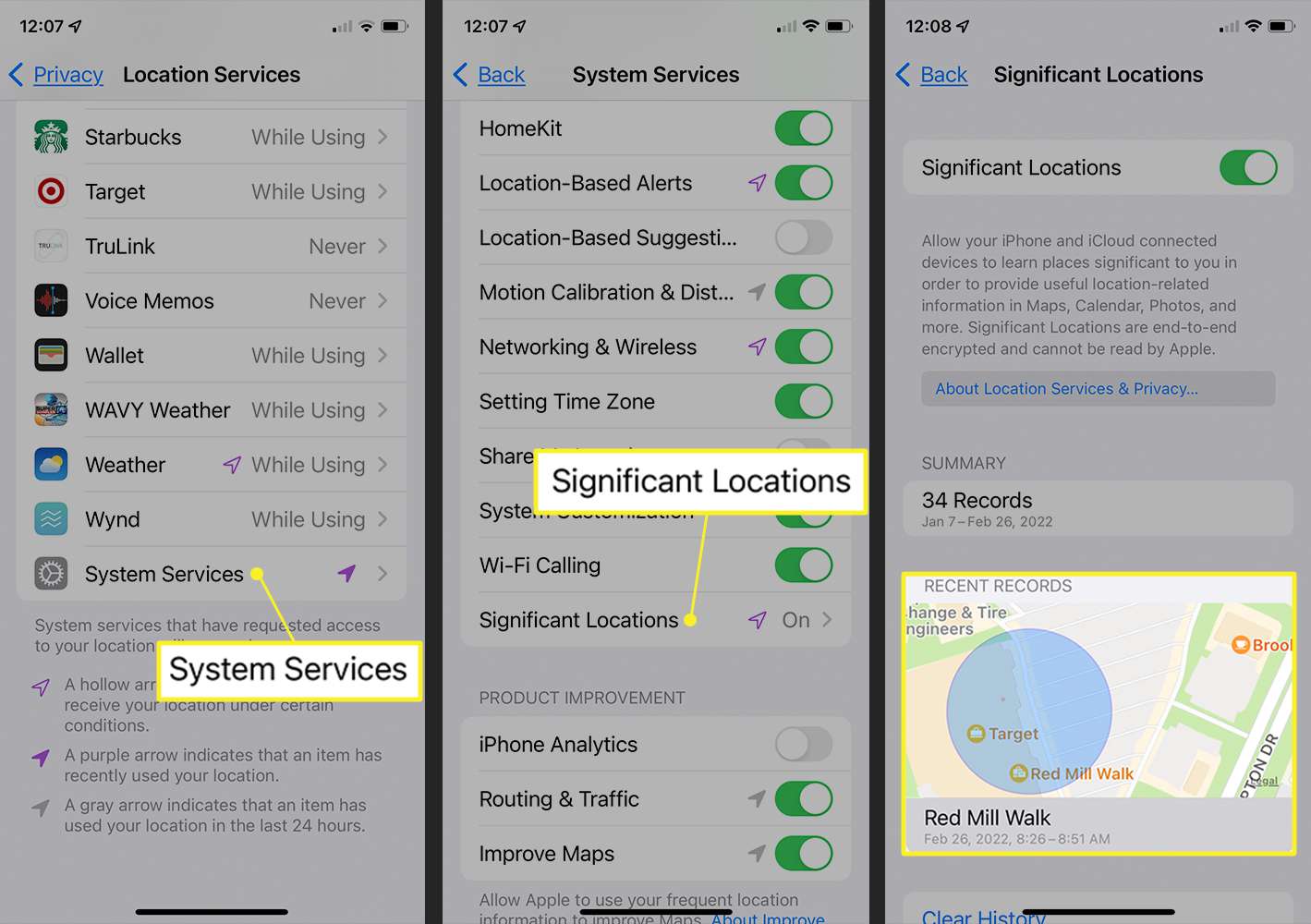
- Lanĉu la Agordoj aplikaĵo sur via iPhone, s rulumu malsupren kaj frapu Privateco kaj Sekureco .
- Frapu Lokaj Servoj Certigu, ke Lokaj Servoj estas ŝaltitaj por ke via iPhone povu uzi lokajn informojn.
- Rulumu al la fundo de la ekrano Lokaj Servoj kaj frapu Sistemaj Servoj .
- Serĉu Signifaj aŭ Oftaj Lokoj . Frapetu ĝin kaj aŭtentigu vin per Face ID, Touch ID, aŭ via pasvorto se petite.
- Post aŭtentigo, vi povas revizii la signifajn lokojn haveblajn en via iPhone.
3. Bonuso: Ripari iPhone-Lokon per AimerLab MobiGo
Iafoje, la kialo, kial uzantoj kontrolas la oftajn lokojn de sia iPhone, estas ke la aparato montras malĝustan aŭ malprecizan GPS-pozicion. Se la loko de via iPhone ŝajnas esti blokita, malpreciza aŭ malsama ol via efektiva pozicio, vi povas unue provi normajn metodojn por solvi problemojn, kiel ekzemple rekomenci la aparaton, kontroli Lokajn Servojn kaj certigi, ke la koncerna aplikaĵo havas lokpermeson.
Por uzantoj, kiuj bezonas pli da kontrolo pri la GPS-pozicio de sia aparato, AimerLab MobiGo provizas alian eblon. Ĝi estas lokiga ilo por komputiloj, kiu permesas al vi ŝanĝi la virtualan GPS-lokon de iPhone kaj simuli movadon inter malsamaj lokoj.
Anstataŭ permane moviĝi de unu loko al alia, MobiGo permesas al vi elekti cellokon sur interaga mapo kaj apliki tiun lokon al konektita portebla aparato.
Ĉefaj Trajtoj de AimerLab MobiGo:
- Ŝanĝi GPS-lokon: Agordu la virtualan lokon de via iPhone al elektita celloko.
- Teleporta reĝimo: Rapide movu la simulitan GPS-pozicion de unu loko al alia.
- GPS-movadsimulado: Kreu itinerojn kaj simulu movadon inter lokoj.
- Alĝustigebla rapido: Personigu simulitajn movadrapidecojn.
- Interaga mapo: Serĉu lokojn kaj elektu cellokojn rekte de la mapo.
Kiel Uzi MobiGo-n por Ŝanĝi la Lokon de iPhone:
- Elŝutu kaj instalu AimerLab MobiGo sur via komputilo kun Vindozo aŭ Mac.
- Lanĉu MobiGo-n kaj konektu vian iPhone-on al la komputilo per USB-kablo. Sekvu la instrukciojn donitajn de la programaro por establi la konekton.
- Post kiam via iPhone estas konektita, elektu "Teleport Mode" kaj malfermu la mapon en MobiGo. Serĉu adreson, urbon aŭ cellokon, kie vi volas agordi la virtualan lokon.
- Konfirmu la elektitan lokon kaj komencu la procezon. MobiGo ŝanĝos la virtualan GPS-pozicion de via konektita iPhone al la elektita celloko.
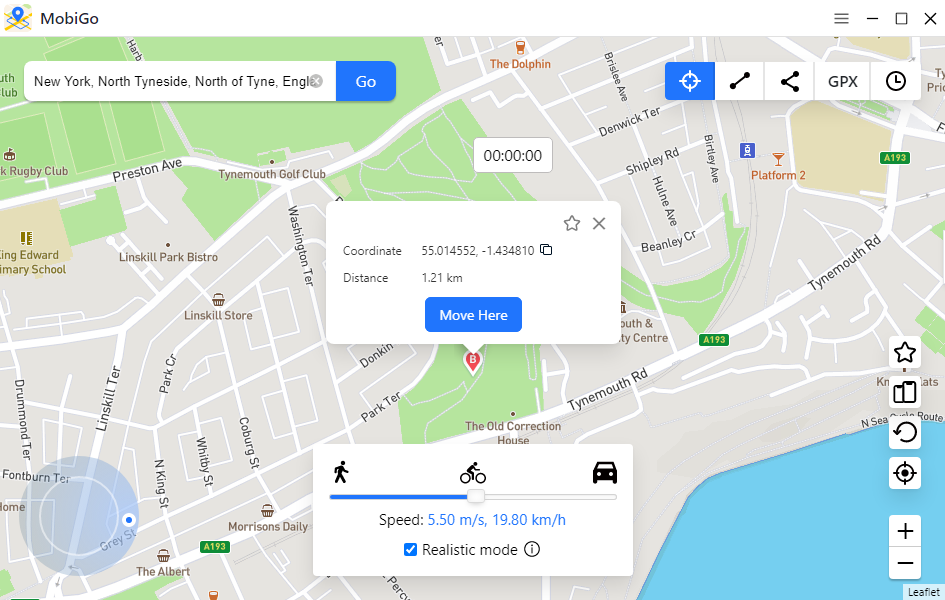
MobiGo ankaŭ povas simuli movadon se vi ne volas simple teletransportiĝi inter lokoj. Vi povas krei itineron inter cellokoj kaj ĝustigi la movrapidecon, kio utilas por testi lokbazitajn aplikaĵojn kaj aliajn scenarojn kie ŝajniga GPS-movado estas bezonata.
4. Konkludo
Trovi Oftajn Lokojn per iPhone estas relative simple post kiam vi scias kie serĉi. Iru al Agordoj > Privateco kaj Sekureco > Lokigaj Servoj > Sistemaj Servoj > Signifaj Lokoj, poste aŭtentigu vin por aliri la disponeblajn informojn. Ĉar Apple regule ĝisdatigas iOS, la precizaj nomoj kaj menuaranĝo povas iomete diferenci sur via aparato.
Se vi kontrolas Oftajn Lokojn ĉar via iPhone raportas malĝustan GPS-pozicion, norma problemsolvado povus solvi la problemon. Tamen, se vi bezonas oportunan manieron ŝanĝi aŭ simuli la GPS-lokon de via iPhone, AimerLab MobiGo estas utila ilo por konsideri.
Kun funkcioj kiel ekzemple ŝanĝoj de loko per unu klako, itinersimulado, alĝustigeblaj movrapidoj kaj interaga mapo, MobiGo donas al vi pli grandan kontrolon pri la virtuala loko de via aparato. Por uzantoj, kiuj volas pli ol la bazajn lokigajn eblojn provizitajn de iOS,
AimerLab MobiGo
estas rekomendinda solvo por administri kaj ŝanĝi GPS-lokojn de iPhone.
- Kiel parodi Pokemon Go sur iPhone?
- Superrigardo de Aimerlab MobiGo GPS Location Spoofer
- Kiel Ŝanĝi Lokon sur Via iPhone?
- Supraj 5 Falsaj GPSaj Lokaj Spoofers por iOS
- Difino de GPS-Loktrovilo kaj Sugesto de Spoofer
- Kiel Ŝanĝi Vian Lokon sur Snapchat
- Kiel Trovi / Kunhavigi / Kaŝi Lokon sur iOS-aparatoj?