


Kiel Ripari iPhone Algluitan sur la Ŝarĝa Ekrano?

iPhone kiu estas blokita sur la ŝarga ekrano povas esti tre ĝena afero. Estas kelkaj kialoj, kial tio povas okazi, de aparataj misfunkcioj ĝis programaraj cimoj. En ĉi tiu artikolo, ni esploros kial via iPhone povus esti blokita sur la ŝarga ekrano kaj provizos ambaŭ bazajn kaj altnivelajn solvojn por helpi vin ripari la problemon.
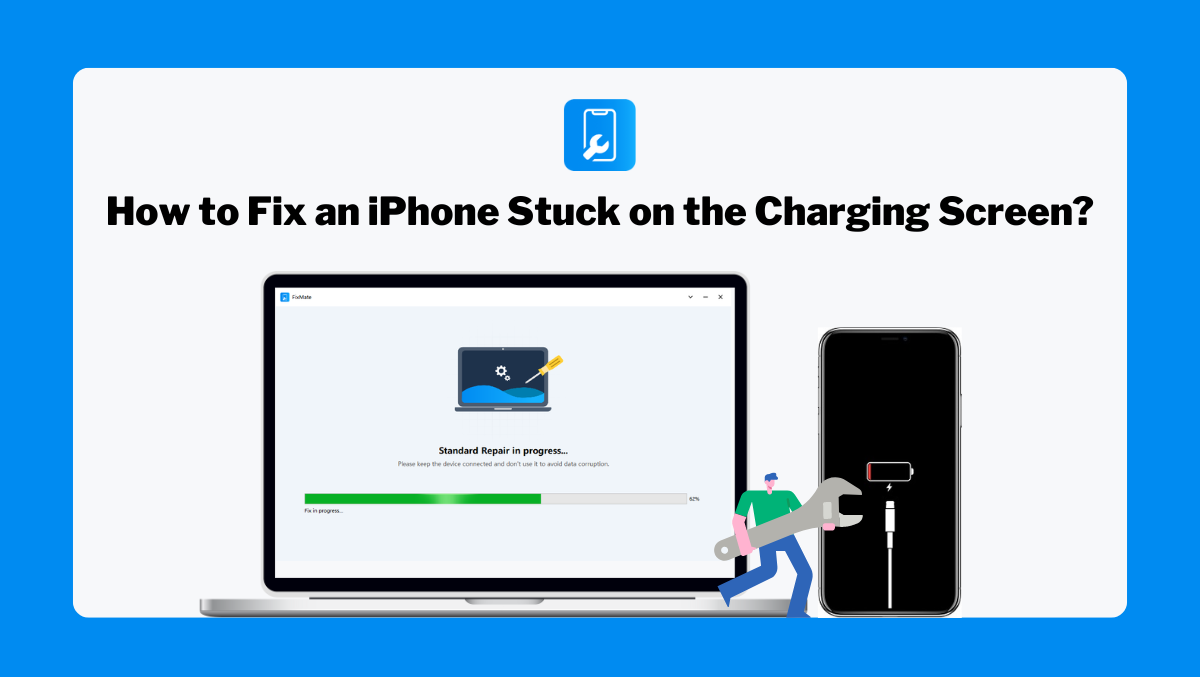
1. Kial Mia iPhone Blokiĝas sur la Ŝarĝa Ekrano?
Estas pluraj kialoj, kial via iPhone povus blokiĝi sur la ŝarga ekrano:
1) Programaro Problemoj
- iOS-Cimoj : Kelkfoje, la iOS-programaro eble havas cimojn, kiuj igas vian iPhone frostigi sur la ŝarga ekrano.
- Malsukcesaj Ĝisdatigoj : Nekompletaj aŭ malsukcesaj ĝisdatigoj de programaro ankaŭ povas konduki al ĉi tiu problemo.
2) Problemoj pri Baterio
- Profunda Senŝargiĝo : Se via baterio estas profunde malŝarĝita, eble daŭros iom da tempo por ke la iPhone montru signojn de vivo.
- Bateria Sano : Difektita baterio povus kaŭzi problemojn kun ŝargado kaj ekŝargado.
3) Ŝargado de Akcesoraĵoj
- Misaj Kabloj aŭ Adaptiloj : Difektitaj aŭ ne-atestitaj ŝargkabloj kaj adaptiloj povas malhelpi vian iPhone de ŝarĝo ĝuste.
- Malpura Ŝarga Haveno : Malpuraĵo kaj derompaĵoj en la ŝarga haveno povas malhelpi la konekton, kaŭzante ŝargajn problemojn.
4) Aparataj Problemoj
- Interna Damaĝo : Gutoj aŭ eksponiĝo al akvo povas kaŭzi internan damaĝon, kondukante al problemoj pri ŝargado kaj lanĉado.
- Komponanto Fiasko : Ajna fiasko de interna komponanto povas kaŭzi, ke la iPhone blokiĝos sur la ŝarga ekrano.
Nun ni esploru kiel solvi, ke via iPhone blokiĝas sur la ŝarga ekrano.
Bazaj Metodoj por Ripari iPhone Algluitan sur la Ŝarga Ekrano
Antaŭ ol transiri al altnivelaj solvoj, provu ĉi tiujn bazajn metodojn por ripari vian iPhone:
1) Kontrolu Ŝarĝan Akcesoraĵojn
- Inspektu por Damaĝo : Kontrolu vian ŝargan kablon kaj adaptilon por ajna videbla damaĝo. Anstataŭigu ilin se necese.
- Uzu Atestitajn Akcesoraĵojn : Certigu, ke vi uzas kablojn kaj adaptilojn atestitajn de Apple.
- Provu Malsaman Elirejon : Kelkfoje, la problemo povus esti kun la elektra elirejo. Vidu ĉu ĝi helpas ŝargi vian iPhone de alternativa ellasejo.
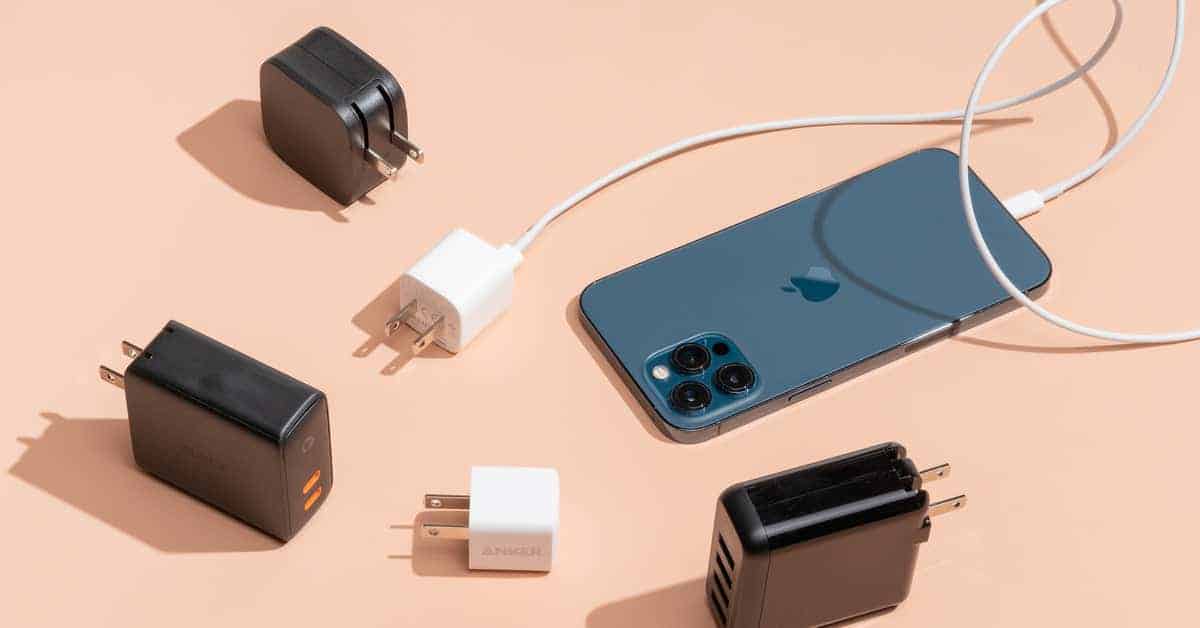
2) Purigu la Ŝarĝan Havenon
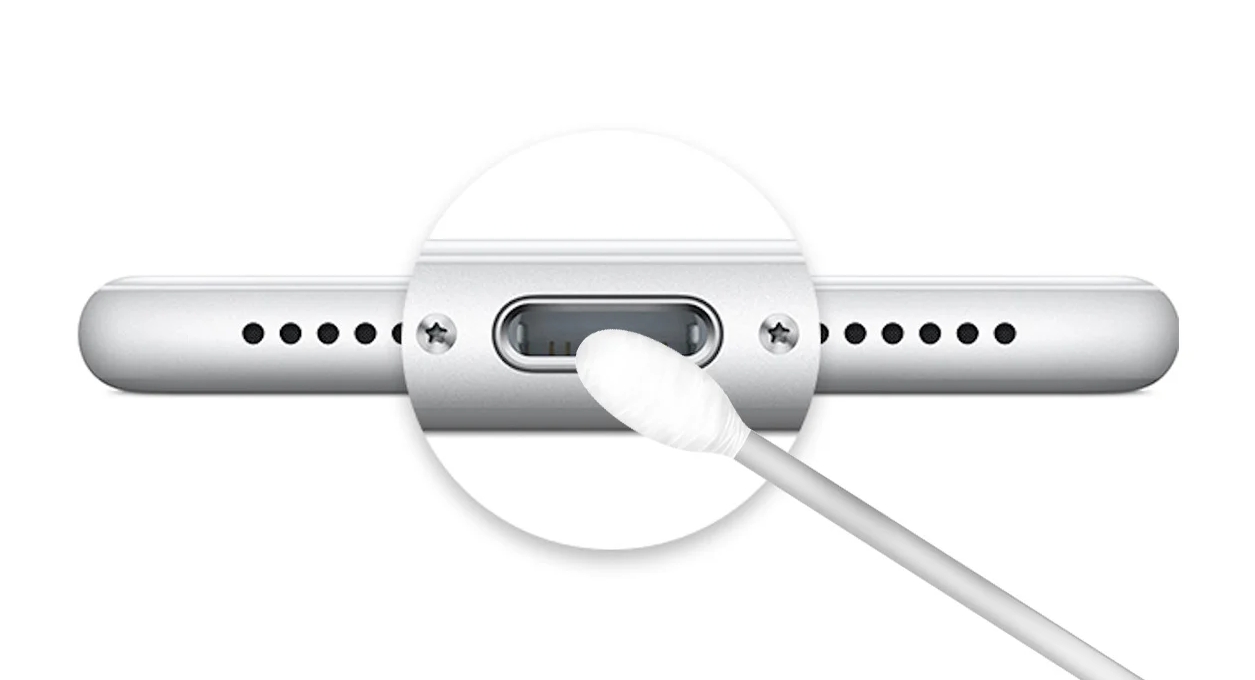
- Forigi Derompaĵojn : Uzu molan broson aŭ dentopikilon por milde forigi ajnajn derompaĵojn de la ŝarga haveno.
- Inspektu por Damaĝo : Kontrolu la ŝargan havenon por ajna videbla damaĝo. Se ĝi estas difektita, profesia riparo povas esti necesa.
3) Forto Rekomenci Via iPhone
Forta rekomenco povas solvi provizorajn programajn problemojn. Jen kiel fari ĝin:
- iPhone 8 aŭ Poste : Premu kaj liberigu la butonojn de Volumo Supre kaj Volumo Malsupren, sekvita de la Flanka butono, ĝis la Apple-emblemo montriĝas.
- iPhone 7 kaj 7 Plus : Premu kaj tenu la butonon de Volumo Malsupren kaj la butonon Sleep/Wake samtempe ĝis la Apple-emblemo aperas.
- iPhone 6s aŭ Pli Frue : Premu kaj tenu la butonon Hejma kaj la butonon Sleep/Wake samtempe ĝis la Apple-emblemo aperas.

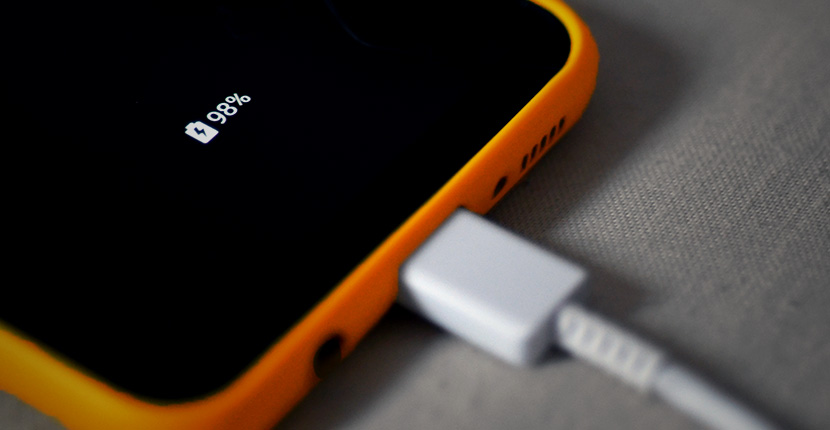
4) Ŝargu vian iPhone por Pli Longa Periodo
- Lasu Ĝin Konektita : Konektu vian iPhone al energifonto per fidinda ŝargilo kaj lasu ĝin dum almenaŭ horo.
- Kontrolu la Ekranon : Post unu horo, kontrolu ĉu la ŝarga ekrano ŝanĝiĝis aŭ ĉu la aparato montras iujn signojn de vivo.
5) Ĝisdatigi aŭ Restarigi Uzante iTunes
- Ĝisdatigu Vian iPhone : Konektu vian iPhone al komputilo kun la plej nova versio de iTunes. En iTunes, elektu vian aparaton, alklaku "Kontrolu por Ĝisdatigo" kaj sekvu la instrukciojn.
- Restarigu Vian iPhone : Se la ĝisdatigo ne funkcias, vi eble bezonos restarigi vian iPhone. Rezervu viajn datumojn se eble, tiam metu vian iPhone en reakira reĝimo kaj alklaku "Restarigi iPhone" en iTunes.
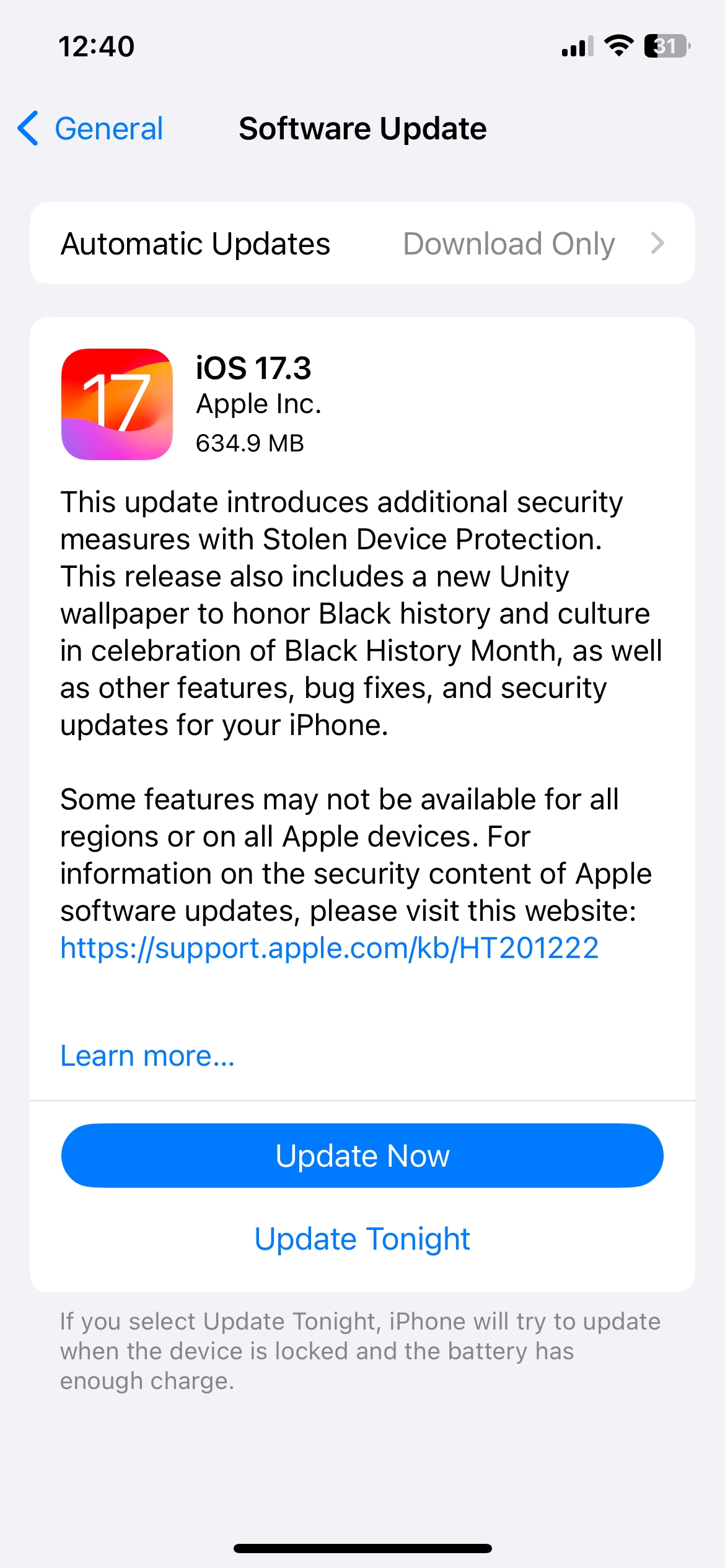
3. Altnivela Ripari iPhone Algluitan sur la Ŝarĝa Ekrano Uzante AimerLab FixMate
Se bazaj metodoj ne solvas la problemon, vi povas uzi
AimerLab
FixMate
, potenca ilo dizajnita por ripari diversajn iOS-sistemajn problemojn sen datumperdo, inkluzive de iPhone blokita sur la ŝarga ekrano. Ĝi estas uzant-amika kaj efika por solvi problemojn, kiujn tipaj solvi metodoj ne povas ripari.
Sekvu ĉi tiujn paŝojn por vulpi vian iPhone blokitan sur la bateria ŝarga ekrano kun AimerLab FixMate:
Paŝo 1
: Elŝutu kaj instalu AimerLab FixMate en via komputilo, poste lanĉu la programon post kiam la instalado finiĝos.
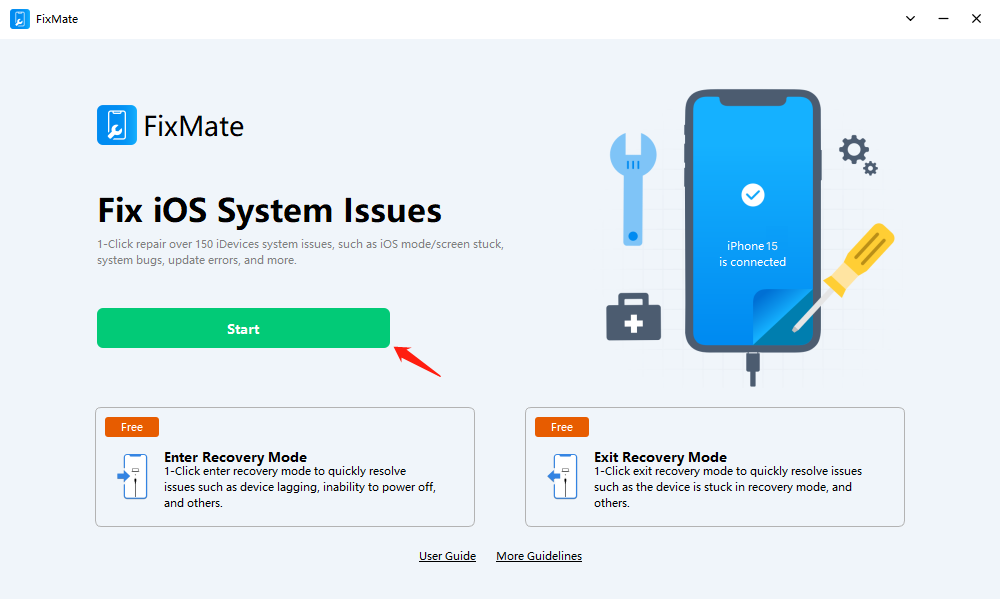
Paŝo 2 : Konektu vian iPhone al via komputilo per USB-kablo, kaj FixMate detektos kaj montros vian aparaton sur la ĉefa ekrano. Alklaku " Eniru Reakiran Reĝimon ” se via iPhone ne estas jam en reakira reĝimo, kaj ĉi tio helpos la programon detekti kaj ripari vian aparaton.
Tiam alklaku " Komencu "sub la AimerLab" Ripari iOS-Sistemajn Problemojn ” sekcio, ĉi tio komencos la riparan procezon desegnitan por solvi diversajn iOS-problemojn, kiujn via aparato povas sperti.
Paŝo 3 Elektu la “ Norma Riparo ” reĝimo por komenci la rezolucian procezon por via iPhone ŝargi ekrano blokita problemo. Se ĉi tiu reĝimo ne povas solvi la problemon, vi devus provi la " Profunda Riparo ” opcio, kiu havas pli bonan sukcesprocenton.
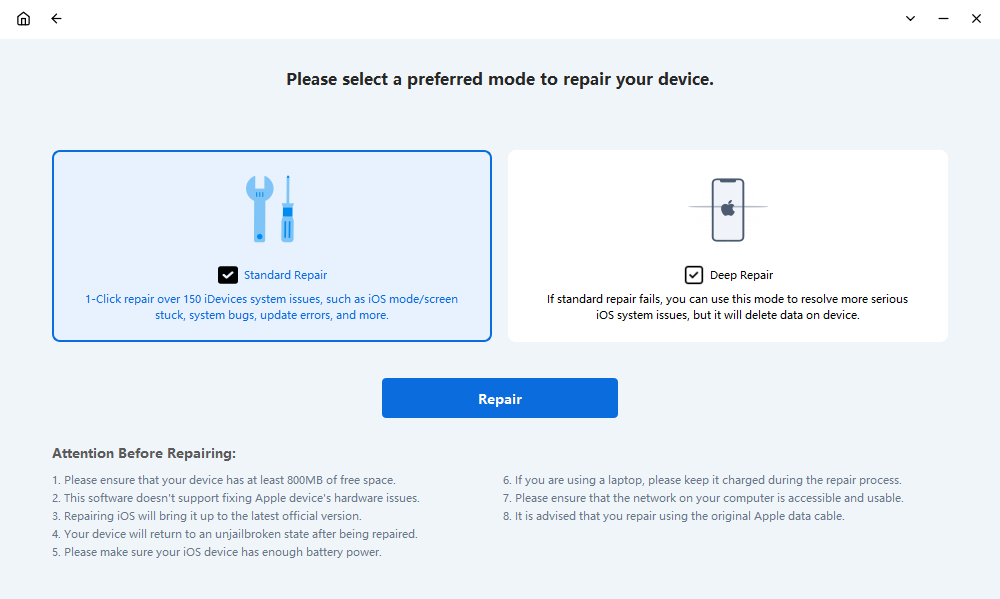
Paŝo 4 : Vi devos klaki sur “ Riparo ” por elŝuti la necesan firmvarpakaĵon por via iPhone.
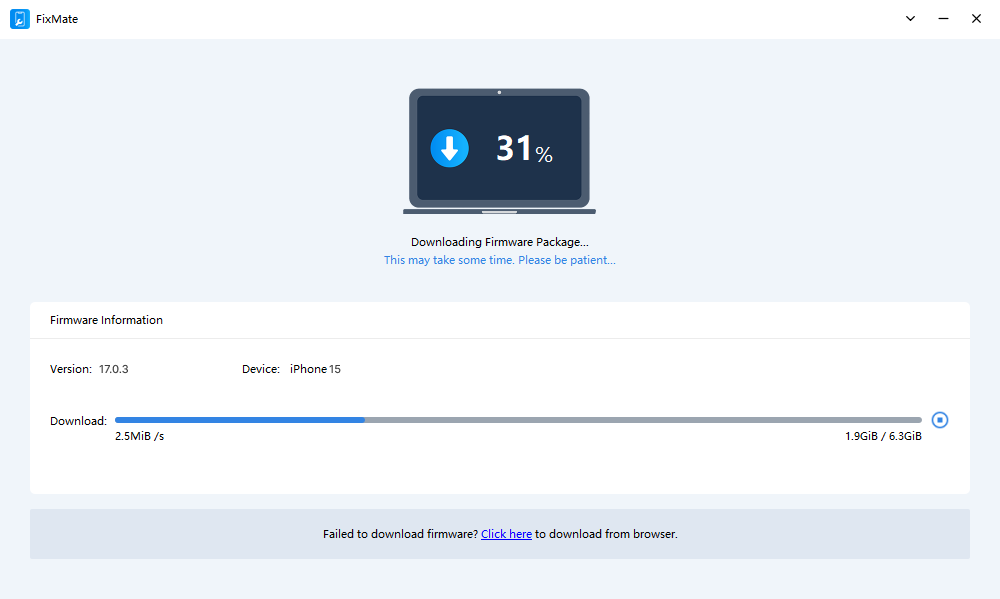
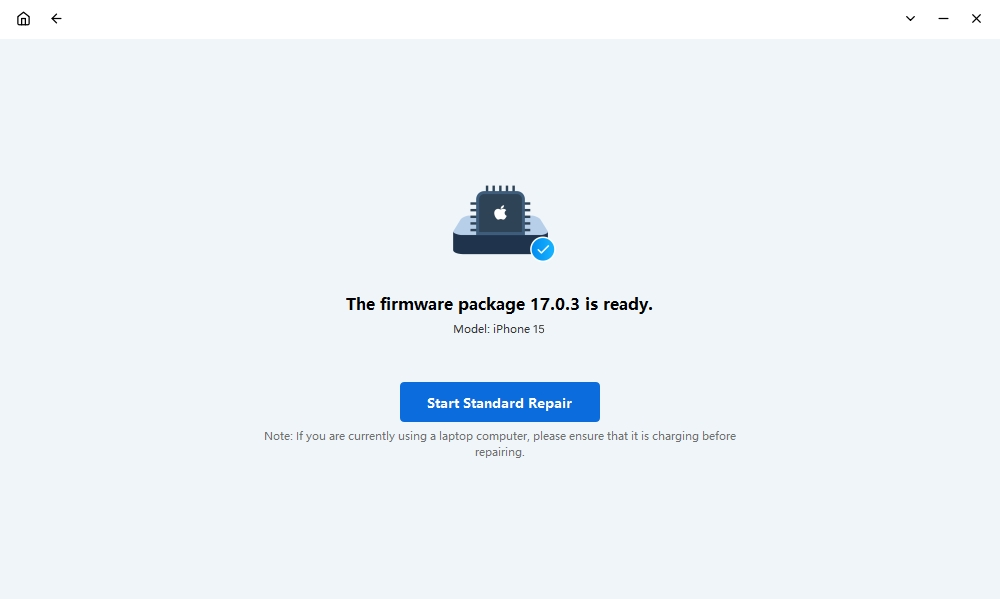
Paŝo 5 : Post elŝuto, alklaku " Komencu Norman Riparo ” por komenci la riparan procezon. Ĉi tio solvos la problemon sen perdo de datumoj.
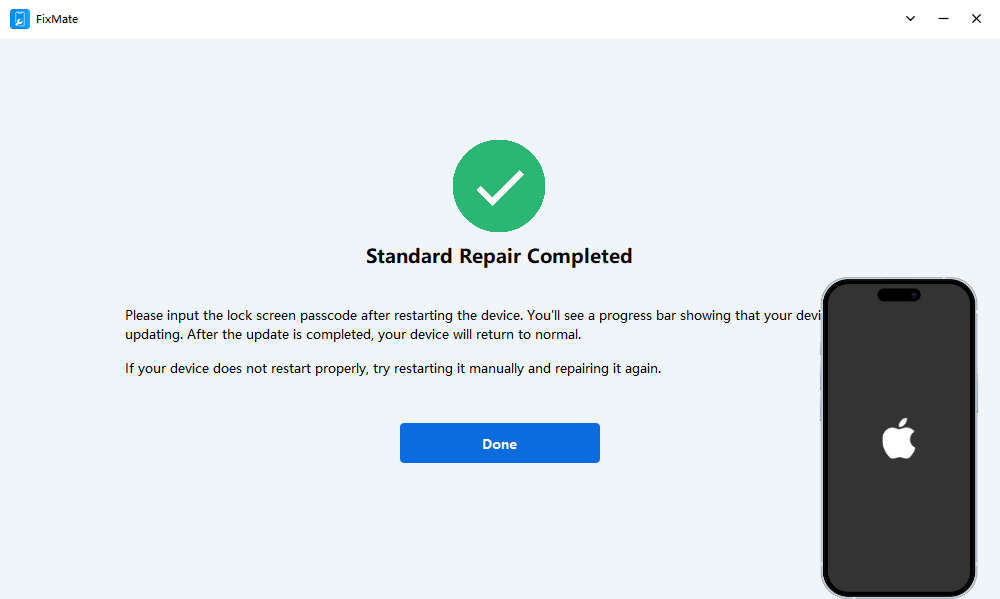
Paŝo 6 : La ripara procezo povas daŭri kelkajn minutojn. Post kiam finite, via iPhone devus rekomenci, kaj la problemo devus esti solvita.
Konkludo
Trakti kun iPhone blokita sur la ŝarga ekrano povas esti frustranta. Dum bazaj metodoj kiel kontroli viajn ŝargajn akcesoraĵojn, purigi la havenon, devigi rekomencon kaj uzi iTunes ofte povas solvi la problemon, ili eble ne ĉiam estas efikaj. Por pli obstinaj problemoj, ni tre rekomendas AimerLab FixMate. Ĉi tiu profesia ilo povas ripari ampleksan gamon de iOS-problemoj, inkluzive de iPhone blokita sur la ŝarga ekrano, sen perdo de datumoj. Sekvante la paŝojn en ĉi tiu gvidilo kaj uzante
AimerLab
FixMate
kiam necesas, vi povas efike restarigi la funkciojn de via iPhone.
- Kiel parodi Pokemon Go sur iPhone?
- Superrigardo de Aimerlab MobiGo GPS Location Spoofer
- Kiel Ŝanĝi Lokon sur Via iPhone?
- Supraj 5 Falsaj GPSaj Lokaj Spoofers por iOS
- Difino de GPS-Loktrovilo kaj Sugesto de Spoofer
- Kiel Ŝanĝi Vian Lokon sur Snapchat
- Kiel Trovi / Kunhavigi / Kaŝi Lokon sur iOS-aparatoj?