


Kiel Solvi iPhone Fotoj Ne Montranta Lokon?

En la hodiaŭa cifereca epoko, niaj inteligentaj telefonoj funkcias kiel personaj memorkestoj, kaptante ĉiun altvaloran momenton de niaj vivoj. Inter la sennombraj funkcioj, unu kiu aldonas tavolon de kunteksto kaj nostalgio al niaj fotoj estas lok-etikedado. Tamen, povas esti sufiĉe frustrante kiam iPhone-fotoj ne montras siajn lokinformojn. Se vi trovas vin en ĉi tiu embaraso, ne timu, dum ni plonĝas en la kialojn malantaŭ ĉi tiu problemo kaj esploras efikajn solvojn.
1. Kial iPhone-fotoj ne montras lokon?
Antaŭ ol esplori la solvojn, estas esence kompreni kial viaj iPhone-fotoj eble ne montras iliajn lokinformojn:
Lokaj Servoj Malŝaltitaj Se vi preterintence malŝaltis lokigajn servojn por via fotila aplikaĵo, viaj fotoj ne estos etikeditaj per lokdatumoj.
Privatecaj Agordoj iOS ofertas detalan kontrolon pri aplikaĵaj permesoj. Se vi rifuzis al la fotila aplikaĵo aliron al via loko, ĝi ne povos etikedi viajn fotojn per lokaj informoj.
Malbona GPS-Signo Iafoje, via iPhone eble havas problemojn ricevi fortan GPS-signalon, rezultante en malprecizaj aŭ mankantaj lokodatumoj.
Programaro Problemoj Kiel ĉiu ajn elektronika aparato, iPhonoj ne estas imunaj kontraŭ programaraj cimoj. Subesta programara problemo eble malhelpas viajn fotojn montri lokajn informojn.
2. Kiel Solvi iPhone-Fotojn Kiujn Ili Ne Montras Lokon?
Nun, ni esploru la paŝon post paŝo solvojn por solvi ĉi tiun tedan problemon:
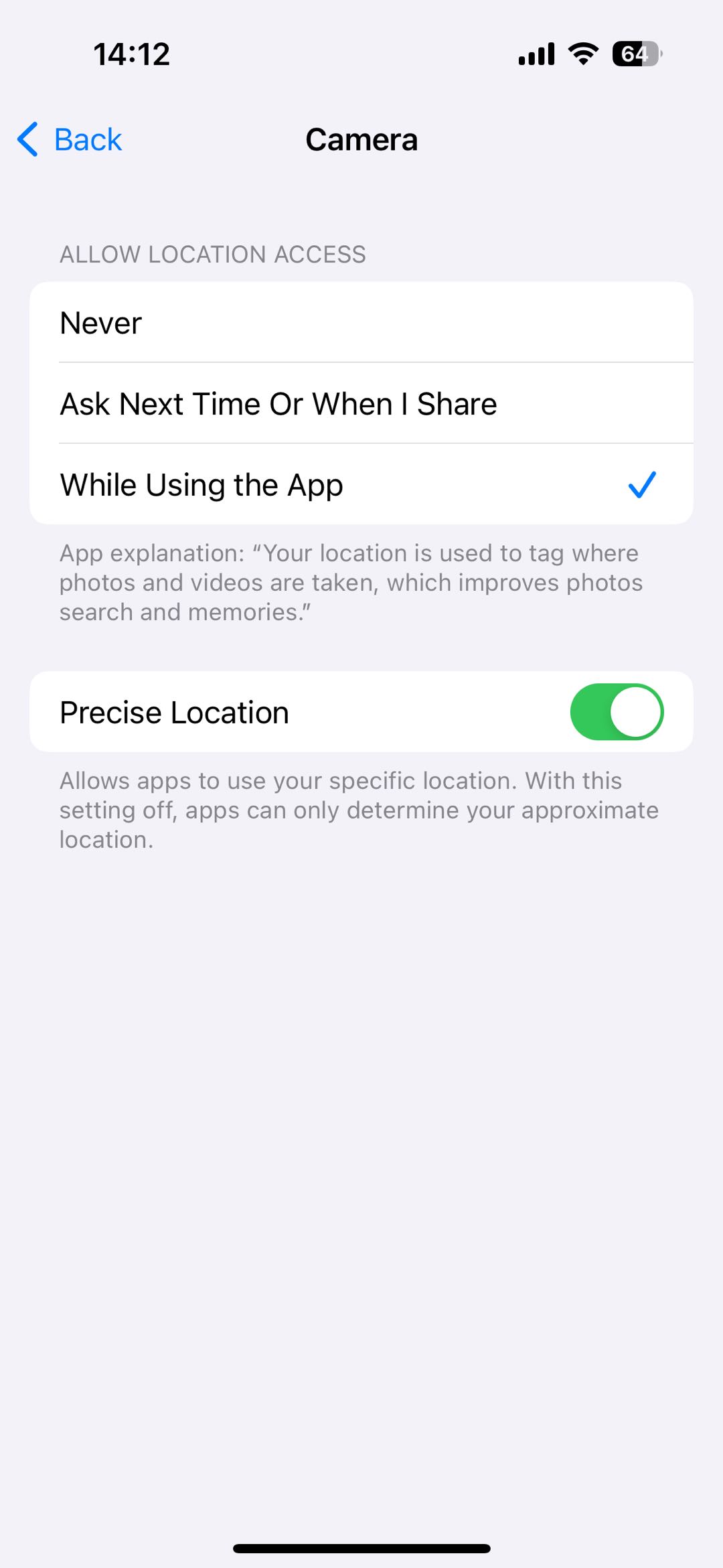
2.1 Ebligi Lokajn Servojn por Fotila Aplikaĵo
- Malfermu "Agordojn" sur via iPhone, rulumu malsupren kaj elektu "Privateco kaj Sekureco" kaj alklaku "Lokaj Servoj" (Certigu, ke "Lokaj Servoj" estas ŝaltita).
- Rulumu malsupren kaj trovu vian fotilan aplikon en la listo.
- Kontrolu, ke "Ĉiam" aŭ "Dum uzado de la aplikaĵo" estas elektita.
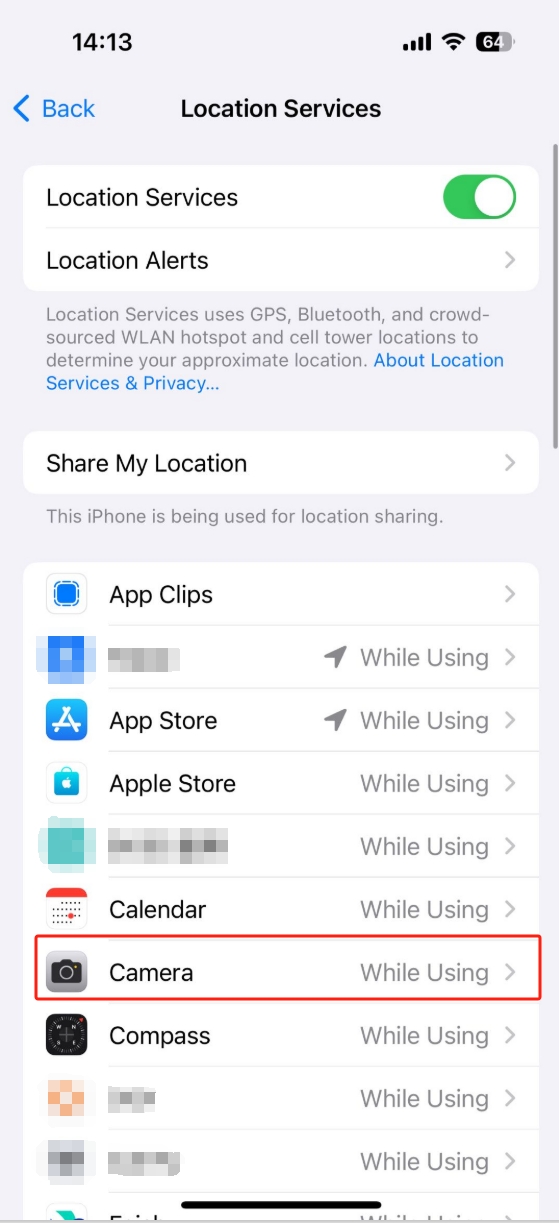
2.2 Donu al Fotila Aplikaĵo Aliron al la Loko
- Sekvu la suprajn paŝojn por navigi al "Privateco" > "Lokoservoj".
- Trovu vian fotilan aplikaĵon en la listo.
- Certigu, ke ĝi rajtas aliri vian lokon.
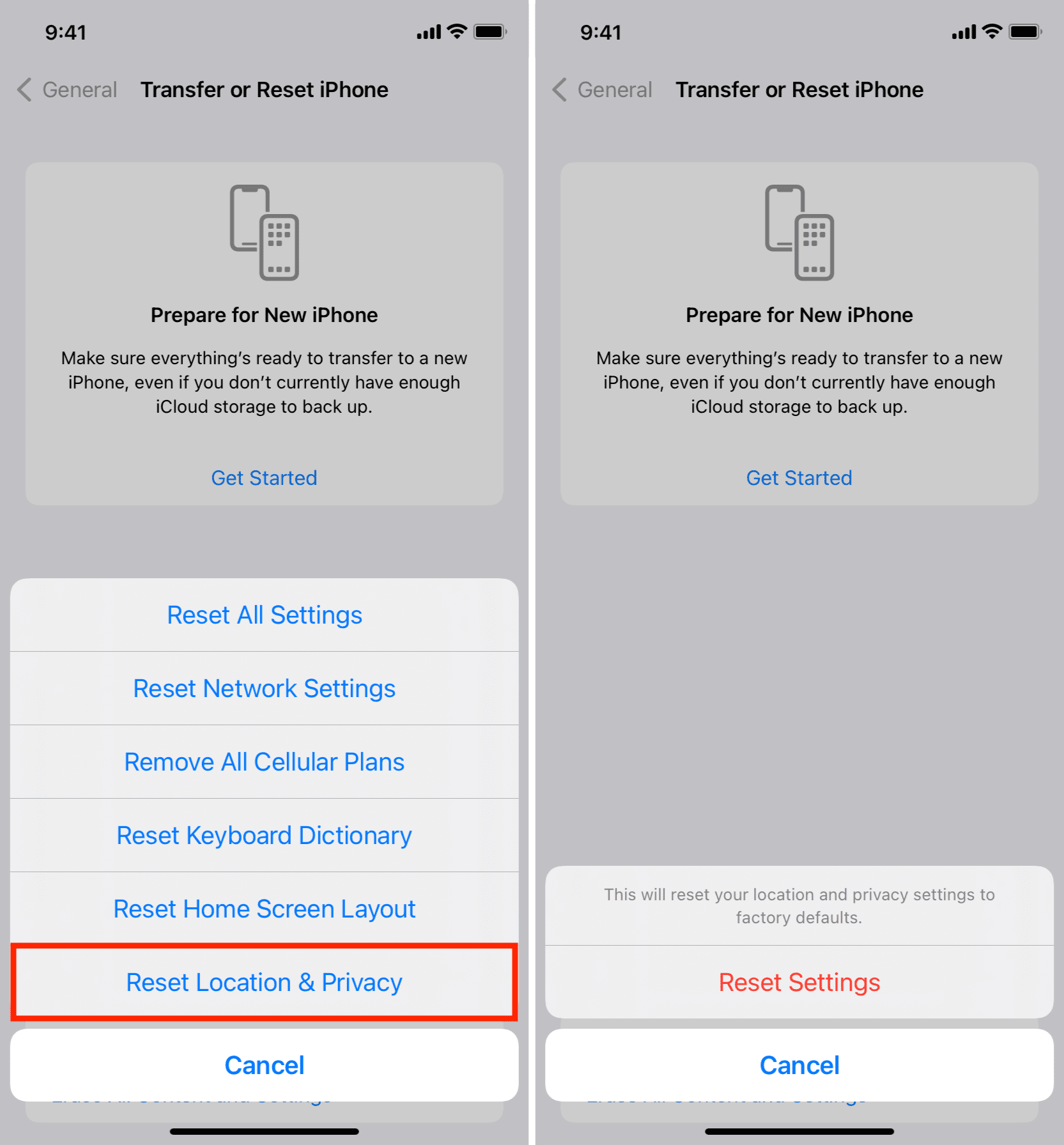
2.3 Restarigi Loko- kaj Privatecaj Agordoj
- Iru al "Agordoj" > "Ĝeneralaj" > "Translokigi aŭ Restarigi iPhone".
- Faru vian elekton "Restarigi Lokon kaj Privatecon" > "Restarigi Agordojn".
- Konfirmu vian agon enmetante vian pasvorton.
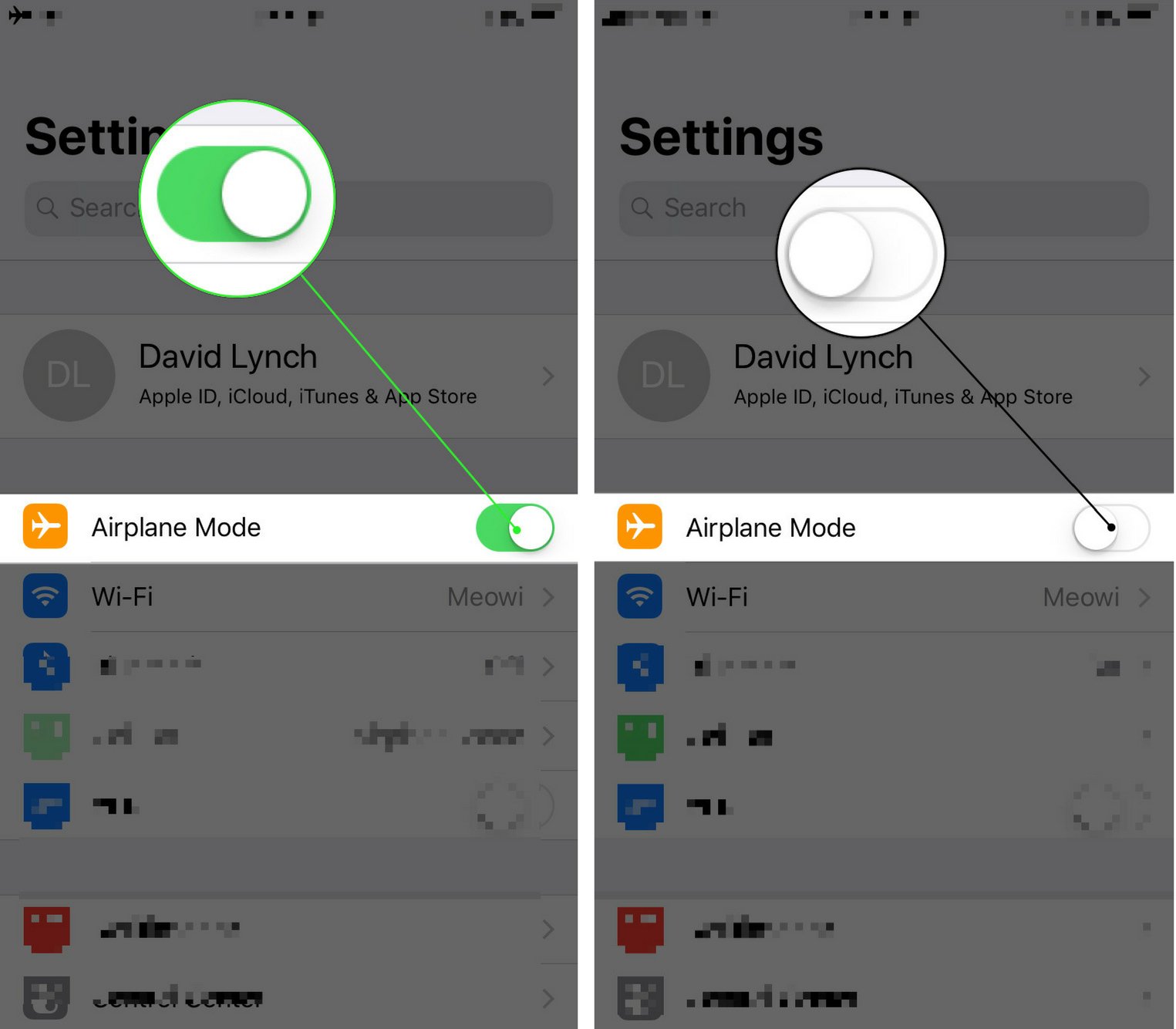
2.4 Kontrolu GPS-signalon
- Certigu, ke vi estas en malferma areo kun klara videbleco de la ĉielo.
- Provizore malŝalti Aviadilreĝimon se ebligita.
- Rekomencu vian iPhone por refreŝigi ĝian GPS-funkcion.
2.5 Ĝisdatigu iOS
- Iafoje, programaraj ĝisdatigoj enhavas cimo-korektojn por tiaj problemoj.
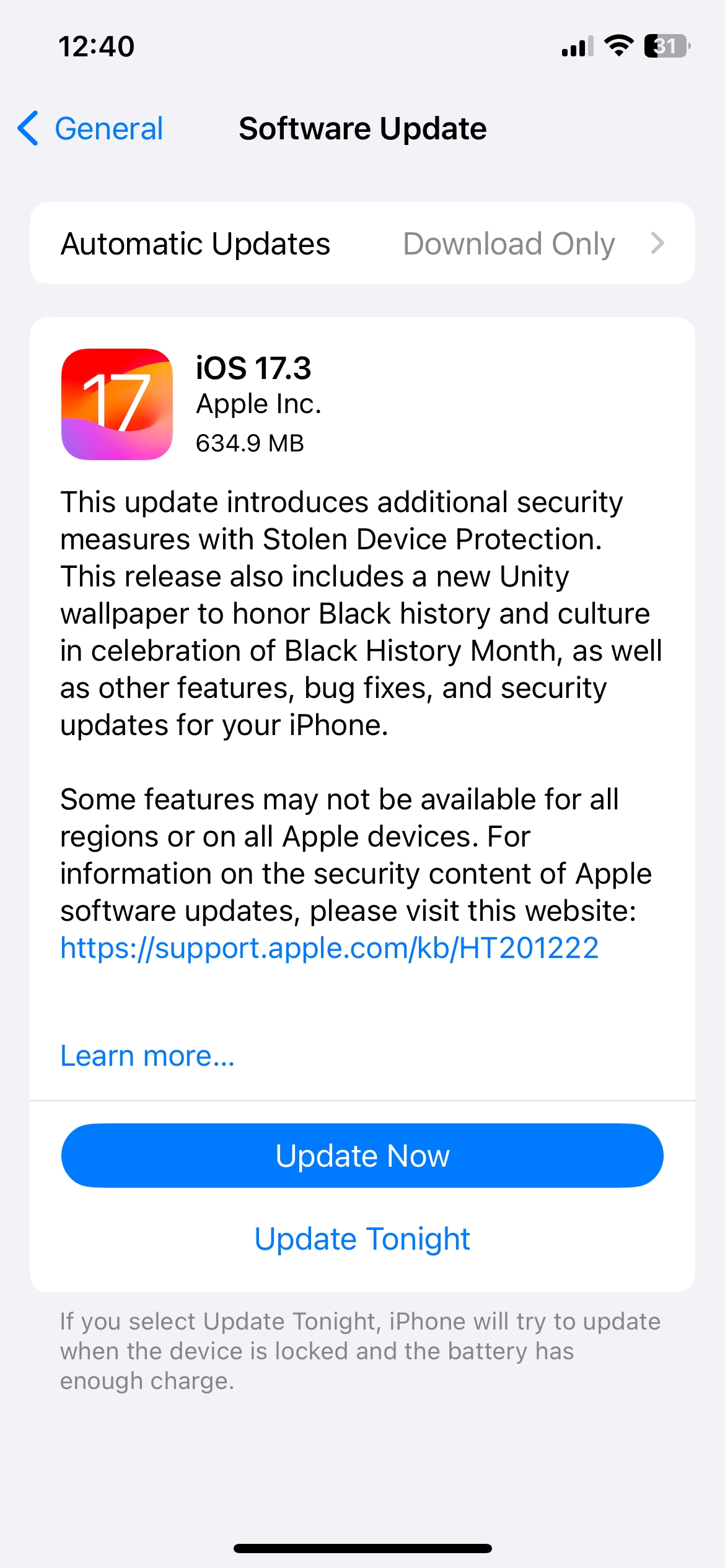
- Iru al "Agordoj" > "Ĝeneralaj" > "Programaraj Ĝisdatigoj" por kontroli kaj instali iujn ajn disponeblajn ĝisdatigojn.
3. Solvado de problemoj pri iPhone-sistemo per AimerLab FixMate
Se la supraj solvoj ne sukcesas solvi la problemon kaj vi suspektas pli profundan programaran problemon,
AimerLab
FixMate
proponas ampleksan solvon. Ĉi tiu potenca ilo specialiĝas pri riparado de pli ol 150 problemoj de iOS-sistemo, inkluzive de tiuj, kiuj influas lokigajn servojn kaj kameraajn funkciojn.
Sekvante la jenajn paŝojn, vi povas efike solvi kaj solvi la problemon de iPhone-fotoj ne montrantaj lokon uzante AimerLab FixMate:
Paŝo 1
Ekigu AimerLab FixMate instalante ĝin sur via komputilo. Rulu la aplikaĵon post kiam la instalado finiĝos.
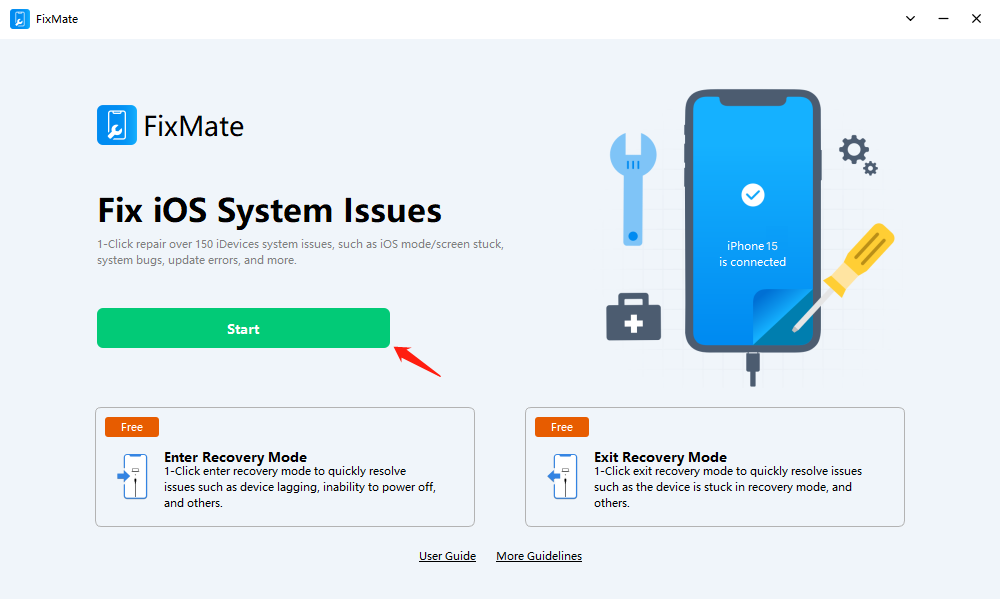
Paŝo 2 Enŝovu la USB-kablon de via iPhone al via komputilo, kaj FixMate aŭtomate detektos vian aparaton kaj montros ĝin sur la interfaco. Serĉu la funkcion "Ripari iOS-Sistemajn Problemojn", kiu povas solvi pli profundajn iOS-problemojn per reinstalado de la sistemo sen datenperdo. Alklaku la butonon " Komencu "butono en la interfaco de FixMate por daŭrigi.
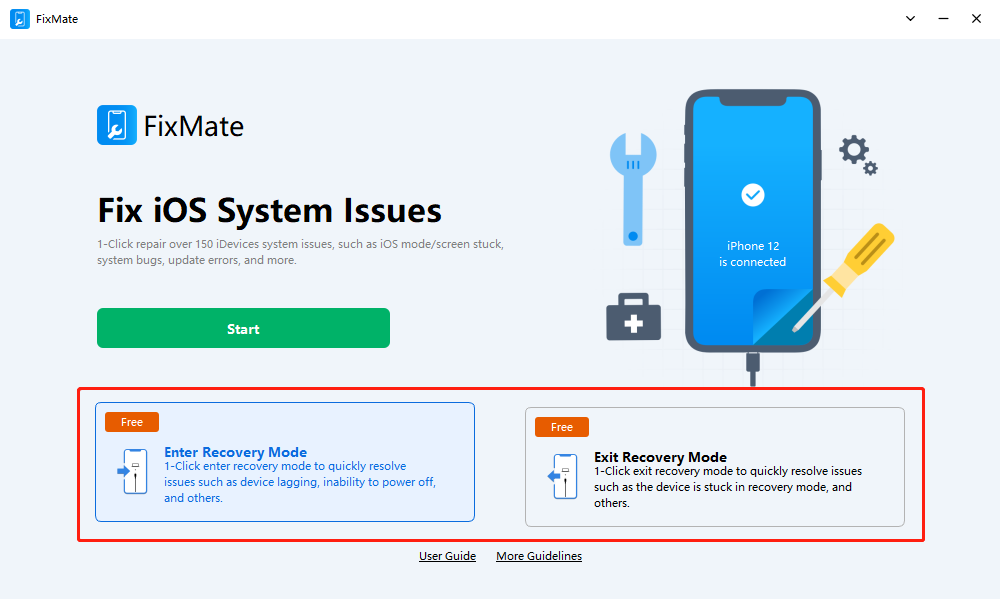
Paŝo 3 Ene de FixMate, alklaku la butonon “ Eniru Reakiran Reĝimon "butono. Ĉi tiu ago metas vian iPhone en reakiran reĝimon, necesan staton por solvi diversajn iOS-problemojn. Se via iPhone bezonas eliri el la reakira reĝimo, alklaku la " Eliru Reakira Reĝimon "butono. Ĉi tio komencas la procezon de forlaso de la retrova reĝimo kaj eble solvos la problemon pri ĝisdatigo de la programaro.
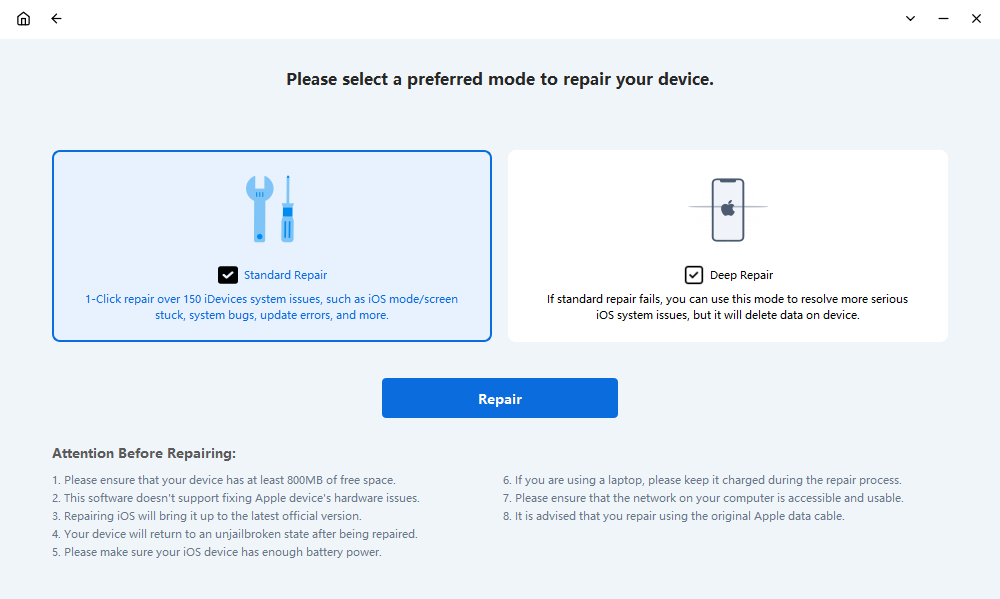
Paŝo 4 Elektu la “ Norma Riparo "reĝimo por komenci solvi la procezon por via problemo pri blokado de programara ĝisdatigo. Se ĉi tiu reĝimo ne solvas la problemon, konsideru provi la " Profunda Riparo "opcio, konata pro sia pli alta sukcesprocento.
Paŝo 5 FixMate identigos vian iPhone-modelon kaj provizos la plej novan firmvaran pakaĵon taŭgan por via aparato. Vi devos alklaki " Riparo "por elŝuti ĉi tiun firmvaron.
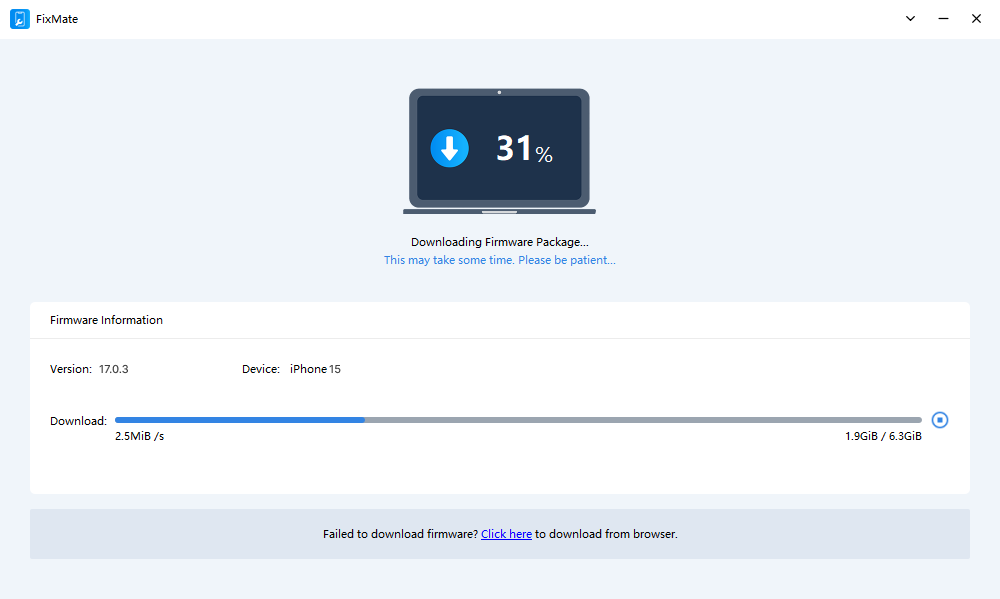
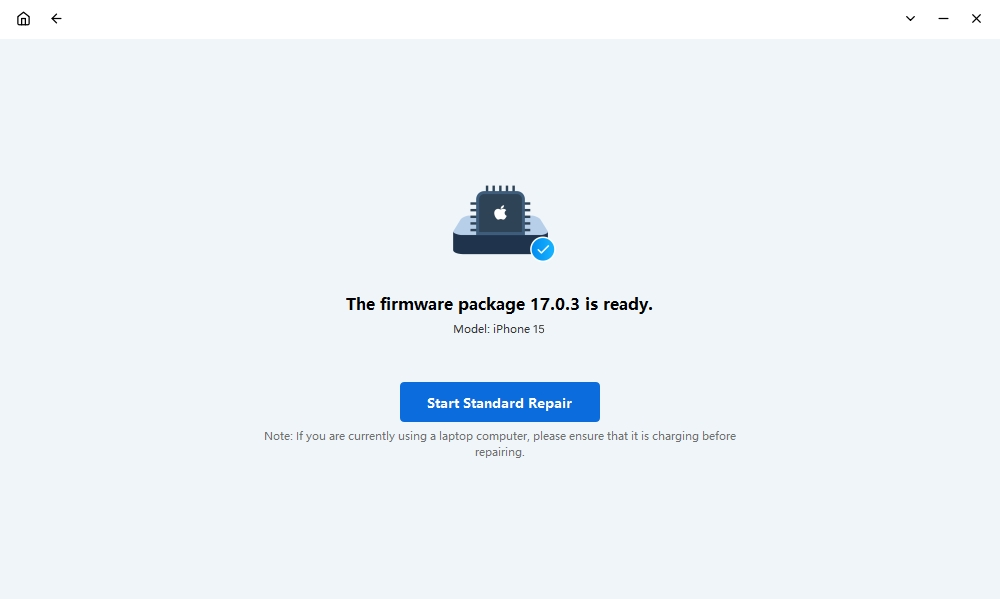
Paŝo 6 Post elŝuto de la firmvara pakaĵo, alklaku “ Komencu Riparon "por solvi la problemon de blokado de programara ĝisdatigo.
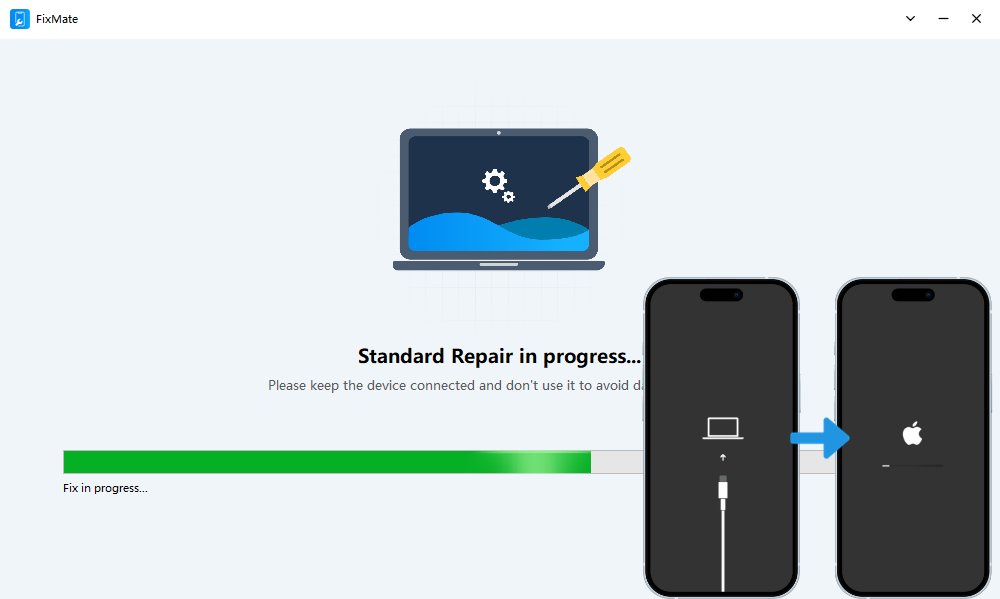
Paŝo 7 FixMate diligente laboros por solvi la problemon kun via iPhone. Bonvolu resti pacienca kaj teni vian iPhone konektita al la komputilo, ĉar la riparprocezo povas daŭri kelkajn minutojn.
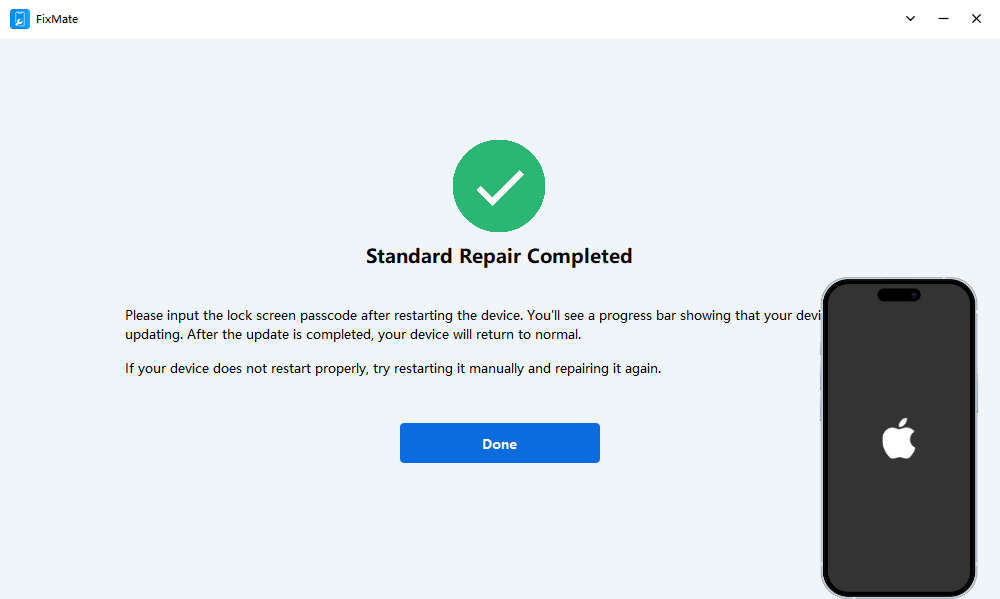
Paŝo 8 FixMate sciigos vin kiam la riparo finiĝos, kaj via iPhone tiam devus ŝaltiĝi kaj funkcii normale. Nun vi povas kontroli ĉu viaj iPhone-fotoj montras lokon aŭ ne.
Konkludo
La frustriĝo pro iPhone-fotoj kiuj ne montras iliajn lokinformojn povas malpliigi la ĝojon de rememorado. Per paŝon post paŝaj solvoj kiel ebligi lokigajn servojn, restarigi lokon kaj privatecajn agordojn, kaj kontroli GPS-signalojn, uzantoj povas reakiri la kapablon etikedi siajn fotojn per precizaj lokinformoj.
Krome, por pli kompleksaj programaraj problemoj, iloj kiel AimerLab FixMate ofertas ampleksajn solvojn. Sekvante la donitajn paŝojn, uzantoj povas trakti pli profundajn problemojn de la iOS-sistemo kaj certigi, ke ilia iPhone funkcias glate, permesante al ili kapti kaj revivi siajn memorojn facile. Sugestas elŝuti
AimerLab
FixMate
kiam vi alfrontas iujn ajn sistemajn problemojn en via iPhone.
- Kiel parodi Pokemon Go sur iPhone?
- Superrigardo de Aimerlab MobiGo GPS Location Spoofer
- Kiel Ŝanĝi Lokon sur Via iPhone?
- Supraj 5 Falsaj GPSaj Lokaj Spoofers por iOS
- Difino de GPS-Loktrovilo kaj Sugesto de Spoofer
- Kiel Ŝanĝi Vian Lokon sur Snapchat
- Kiel Trovi / Kunhavigi / Kaŝi Lokon sur iOS-aparatoj?