


Kiel Solvi Laboran Loketikedon Ne Funkcias en iOS 18 Vetero?

La iOS Veterprogramo estas esenca trajto por multaj uzantoj, ofertante ĝisdatajn veterinformojn, atentigojn kaj prognozojn per unu ekrigardo. Precipe utila funkcio por multaj laborantaj profesiuloj estas la kapablo agordi etikedon "Labora Loko" en la apo, ebligante uzantojn ricevi lokalizitajn veterĝisdatigojn surbaze de sia oficejo aŭ labormedio. Tamen, en iOS 18, iuj uzantoj renkontis problemojn, kie la etikedo "Labora Loko" ne funkcias kiel atendite, ĉu malsukcesante ĝisdatigi aŭ tute ne montriĝanta. Ĉi tiu afero povas esti frustranta, precipe por tiuj, kiuj fidas je ĉi tiu funkcio por plani sian tagon efike.
En ĉi tiu artikolo, ni esploros kial la laborloka etikedo eble ne funkcias en iOS 18 Vetero, la paŝojn, kiujn vi povas fari por solvi ĉi tiun problemon.
1. Kial la Labora Loka Etikedo Ne Funkcias en iOS 18 Vetero?
Estas pluraj kialoj kial la laborloka etikedo povas malsukcesi funkcii ĝuste en iOS 18 Vetero, jen kelkaj oftaj kaŭzoj:
- Lokaj Servoj Malŝaltitaj : Se malŝaltita, la aplikaĵo ne povas aliri viajn lokajn datumojn.
- Malĝustaj Permesoj : mankantaj aŭ malĝustaj permesoj, kiel malŝalti Preciza Loko , povas malhelpi precizajn veterĝisdatigojn.
- Malmoderna iOS-Versio : Cimoj en pli malnovaj iOS 18-versioj povas kaŭzi misfunkciojn de la aplikaĵo.
- Aplikaĵoj : Provizoraj problemoj en la Veterprogramo povas malhelpi lokajn ĝisdatigojn.
- Fokusa Reĝimo aŭ Privateca Agordo : Ĉi tiuj funkcioj povas bloki aliron al loka loko.
- Koruptitaj Lokaj Datumoj : Malmodernaj aŭ koruptitaj lokdatenoj povas kaŭzi malĝustajn legaĵojn.
2. Kiel solvi la Laboran Lokan Etikedon Ne Funkcias en iOS 18 Vetero?
Se vi spertas problemojn kun la laborloka etikedo en iOS 18 Vetero, sekvu ĉi tiujn solvojn de problemoj por solvi la problemon:
2.1 Kontrolu Lokajn Agordojn
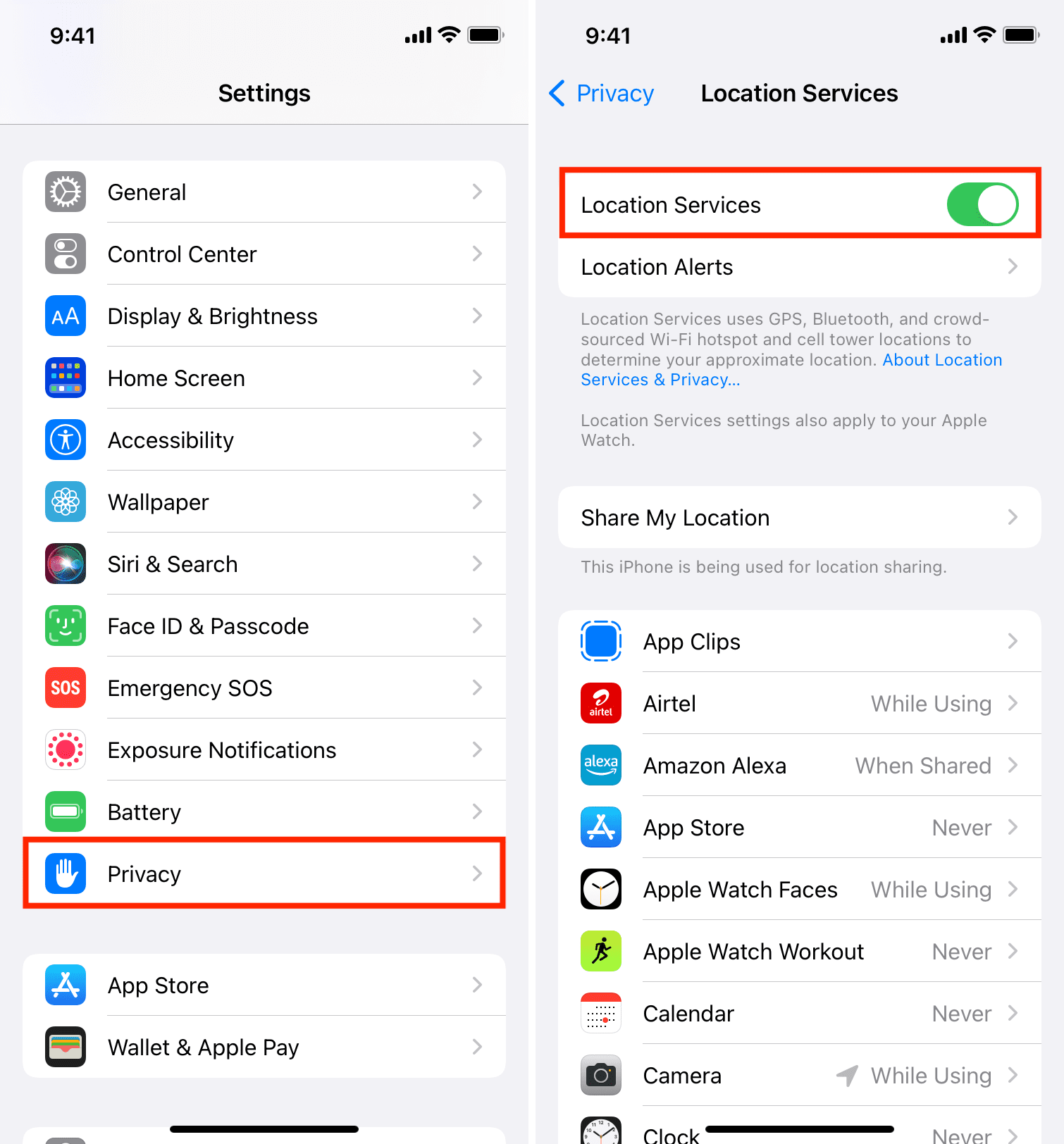
• Lokaj Servoj
: Iru al
Agordoj > Privateco kaj Sekureco > Lokaj Servoj
, kaj certigu, ke la baskulo estas agordita al "ŝaltita" ĉe la supro.
• Permesoj pri Vetera App
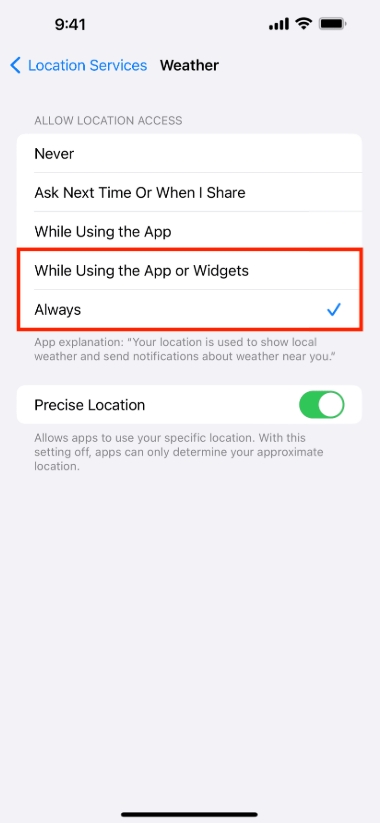
: Rulumu malsupren por trovi la
Vetero
app en la listo de lok-bazitaj apoj. Certiĝu, ke ĝi estas agordita
"Dum Uzado de la Apo"
aŭ
"Ĉiam"
por permesi al la programo aliri vian lokon laŭbezone.
•
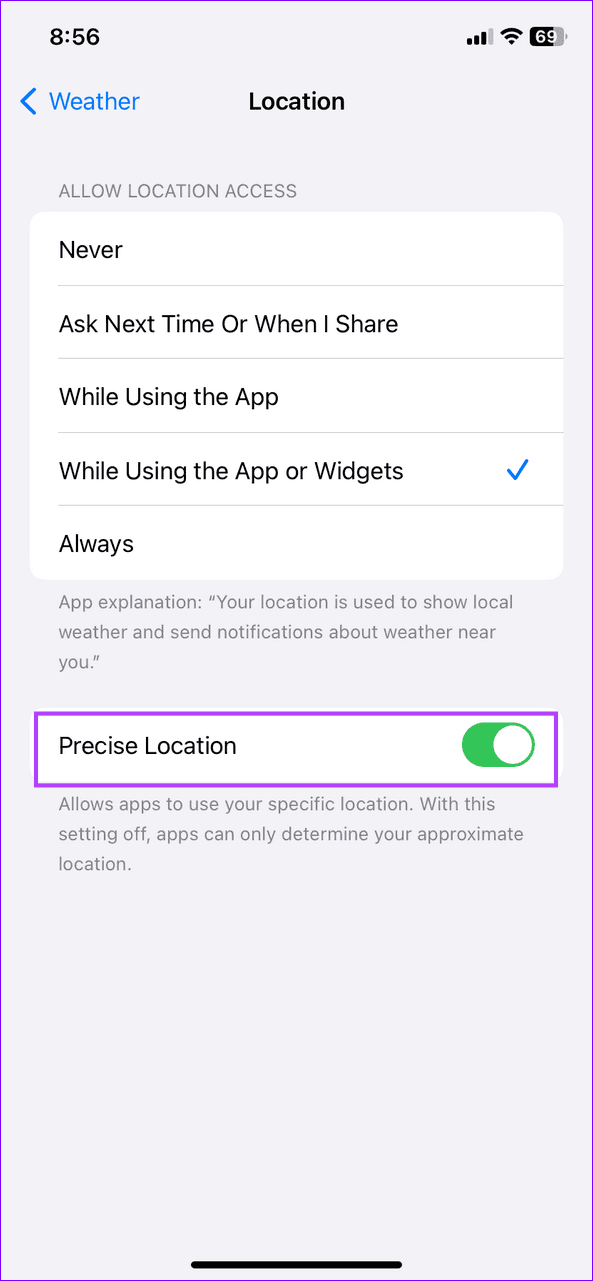
Preciza Loko
: Se vi volas pli precizajn veterajn datumojn por via laborloko, ŝaltu
Preciza Loko
: Iru al
Agordoj > Privateco kaj Sekureco > Lokaj Servoj > Vetero
, kaj ŝaltu
Preciza Loko
.
2.2 Reagordu Laborlokon en Vetera Apo
Kelkfoje, la problemo povus esti kun la maniero kiel la laborloko estas agordita ene de la Veterprogramo mem: Malfermu la
Vetero
app kaj aliru la menuon > Trovu la
Laborloko
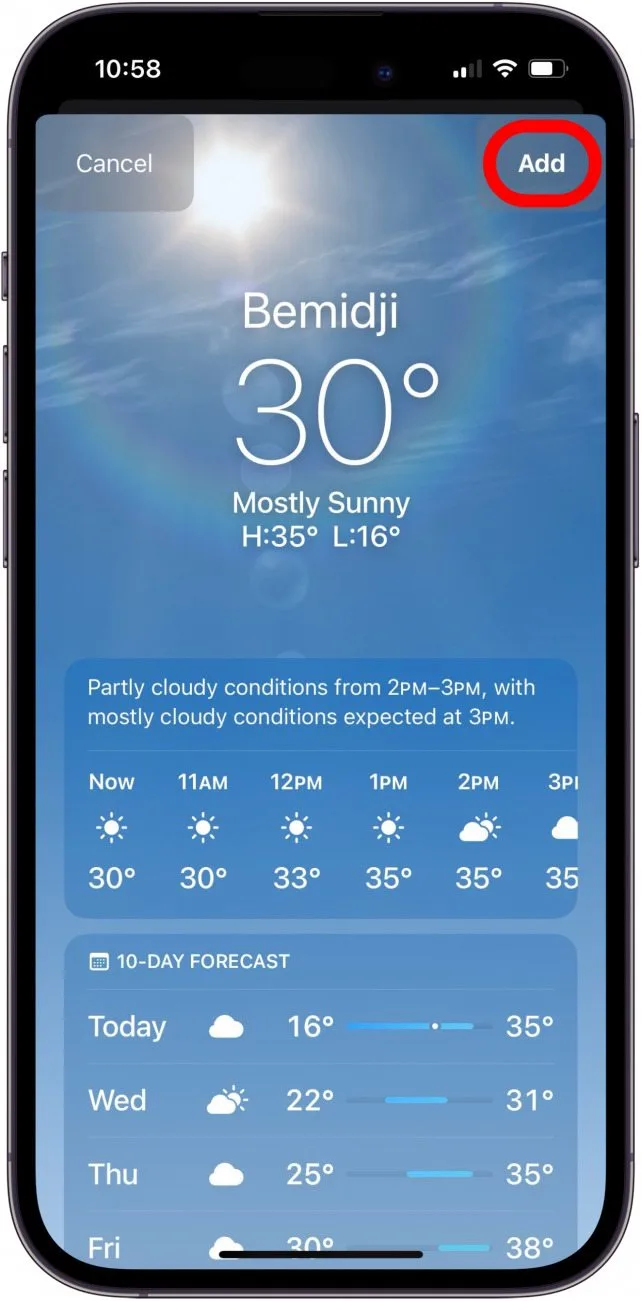
kaj certigu, ke ĝi estas ĝuste agordita > Se la laborloko ne aperas, vi povas permane serĉi la lokon per frapeto.
Aldoni
kaj tajpante la adreson de via laborejo.
2.3 Rekomencu vian aparaton
Ofte, simpla rekomenco de via iPhone povas solvi negravajn erarojn en la sistemo. Rekomenci vian aparaton povas forigi provizoran sisteman kaŝmemoron kaj refreŝigi lokajn datumojn, eble solvante problemojn kun la laborloka etikedo en la Veterprogramo.

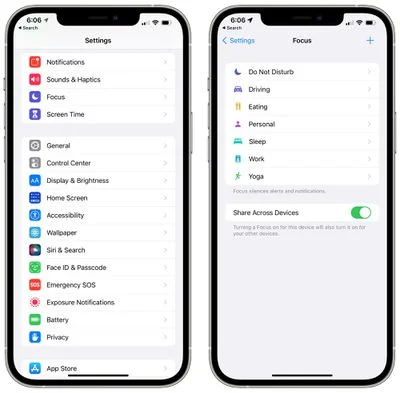
2.4 Kontrolu Agordojn de Fokuso-Reĝimo
Se vi uzas Fokusa Reĝimo , ĝi eble limigas la aliron de la Veterprogramo al via loko. Por certigi, ke la Veterprogramo funkcias ĝuste, kontrolu viajn Fokusajn agordojn:
- Iru al Agordoj > Fokuso , kaj certigu, ke neniu reĝimo (ekz. Laboru aŭ Ne ĝenu) malhelpas aliron al lokservoj.
- Vi ankaŭ povas malŝalti Fokuso provizore por vidi ĉu ĝi solvas la problemon.
2.5 Ĝisdatigu iOS al la Plej Nova Versio
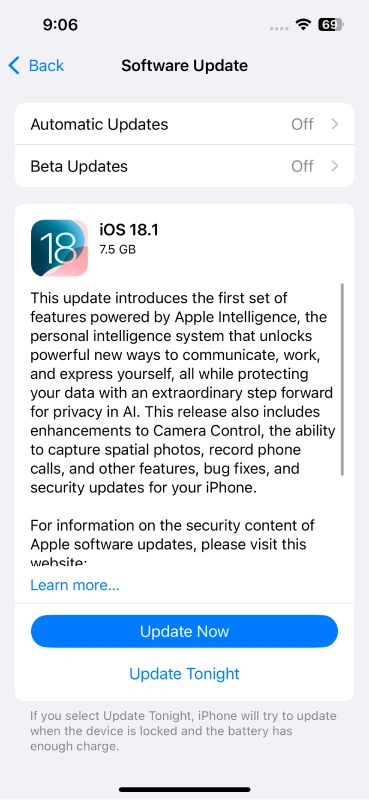
Se vi funkcias malmodernan version de iOS 18, povus esti eraroj aŭ kongruaj problemoj, kiuj influas la Veteran apon. Por certigi, ke vi estas sur la plej nova versio de iOS 18, iru al
Agordoj > Ĝenerala > Programaro Ĝisdatigo
kaj kontrolu ĉu ĝisdatigo disponeblas.
2.6 Restarigi Lokajn kaj Privatecajn Agordojn
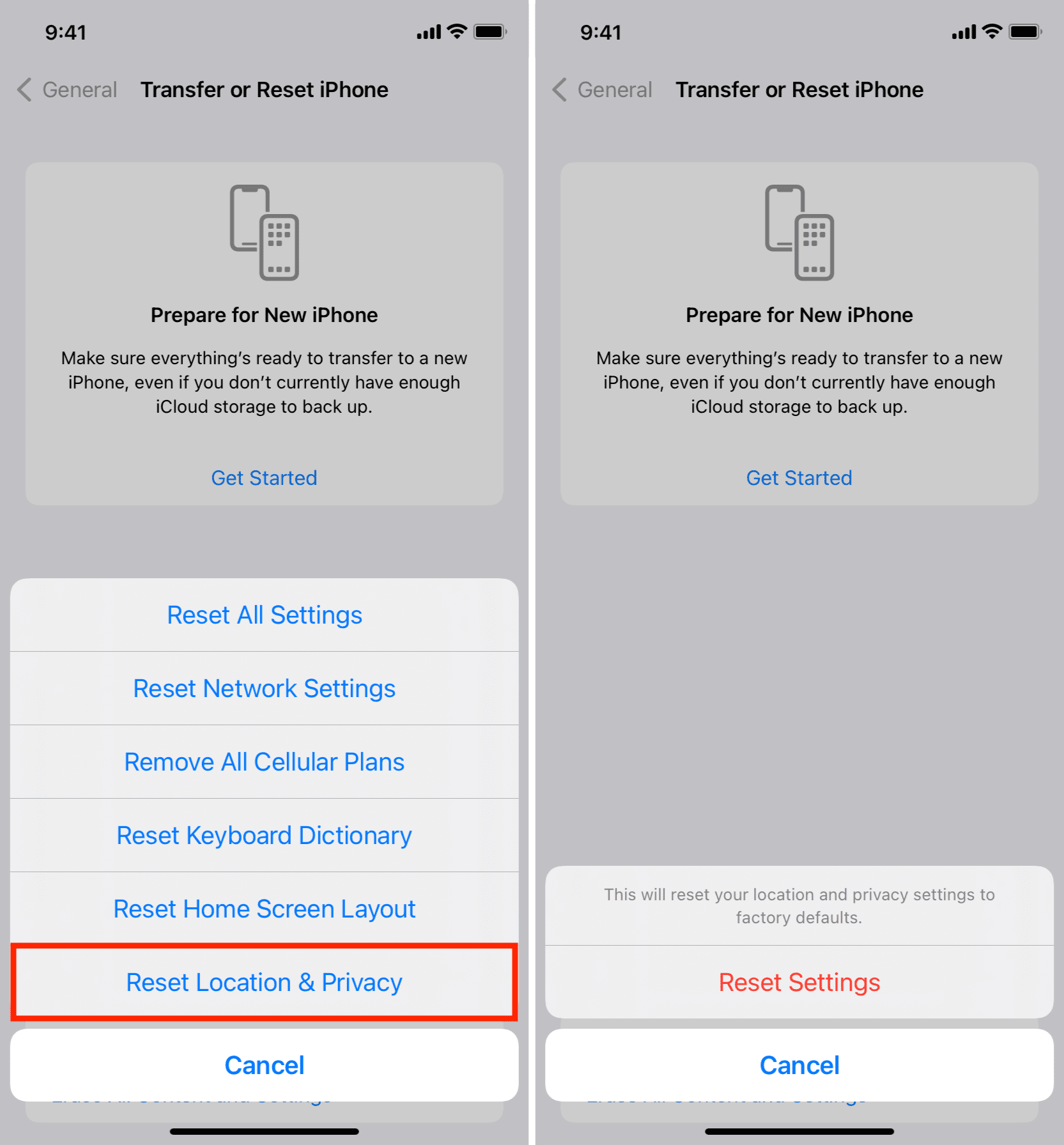
Se neniu el la supraj paŝoj funkcias, vi eble pripensos restarigi vian lokon kaj privatecajn agordojn. Ĉi tio ne forigos iujn ajn personajn datumojn sed restarigos la agordojn pri lok-rilataj al siaj defaŭltoj: Iru al
Agordoj > Ĝenerala > Tansfer aŭ Restarigi iPhone > Restarigi Lokon kaj Privatecon > Restarigi Agordojn
.
3. Altnivela Riparo por iOS 18 Sistema Problemoj kun AimerLab FixMate
Se vi provis la suprajn solvojn de problemoj kaj la problemo kun la laborloka etikedo daŭras, la problemo povus troviĝi pli profunde en la iOS-sistemo, kaj ĉi tie eniras AimerLab FixMate. AimerLab FixMate estas profesia ilo desegnita por ripari oftajn iOS-sistemajn problemojn sen neceso de kompleksaj proceduroj aŭ perdo de datumoj. Ĝi povas ripari sistemajn problemojn, kiuj malhelpas certajn funkciojn funkcii ĝuste, inkluzive de lokservoj kaj la Veterprogramo.
Kiel uzi AimerLab FixMate por ripari laborlokan etikedon ne funkcias en ios 18 vetero:
Paŝo 1: Elŝutu kaj instalu la programaron AimerLab FixMate en via komputilo (disponebla por Vindozo).
Paŝo 2: Konektu vian iPhone al la komputilo per USB-kablo, tiam lanĉu AimerLab FixMate kaj alklaku Komencu sub Ripari iOS-Sistemajn Problemojn de la ĉefa ekrano.
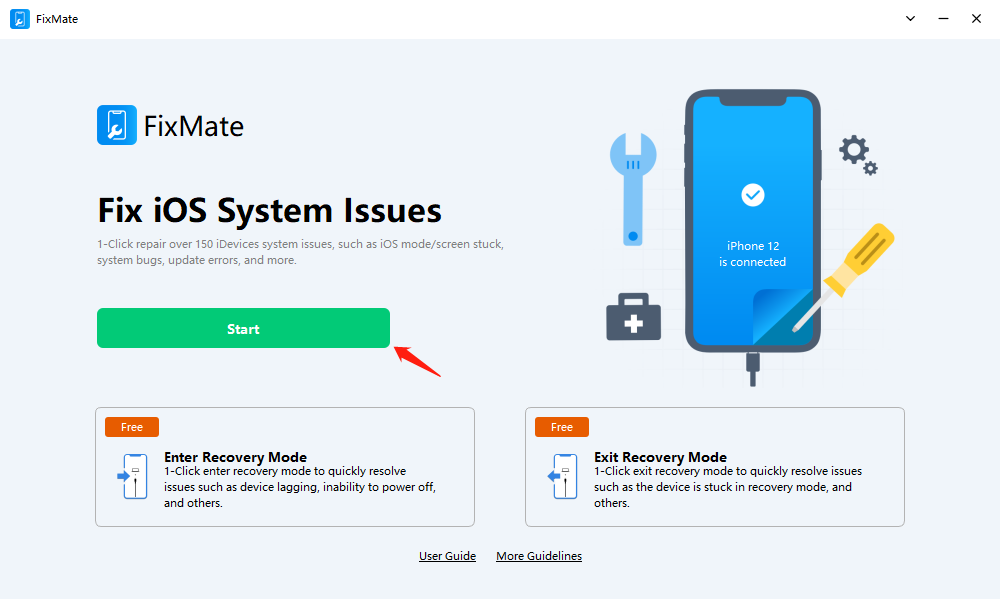
Paŝo 3: Elektu la Norma Riparo daŭrigi la procezon. Ĉi tio riparos oftajn sistemajn problemojn, kiel misfunkciojn pri lokservo kaj problemoj pri Veterprogramo.
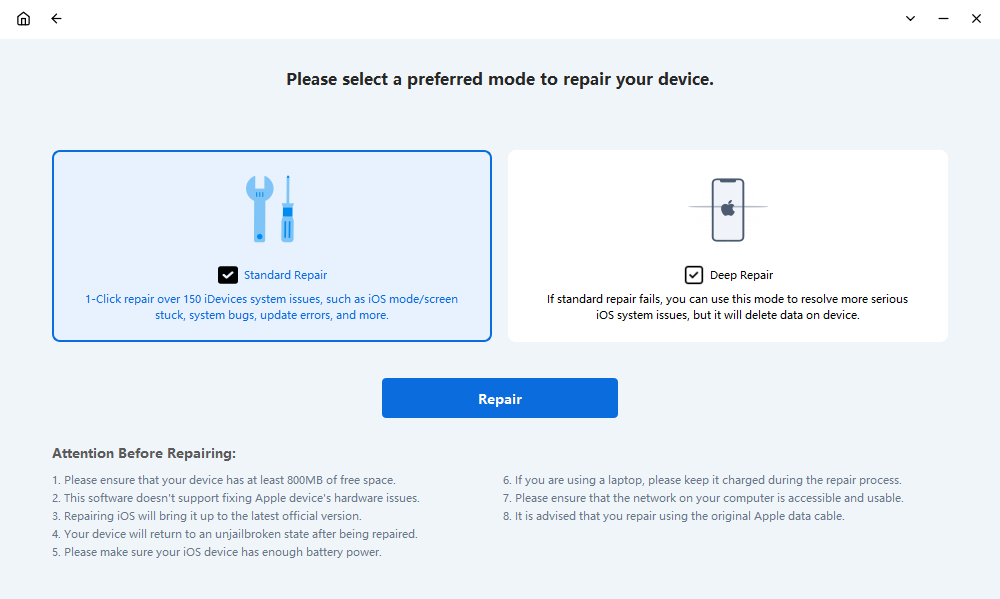
Paŝo 4: Sekvu la surekranajn instrukciojn por elŝuti aprezi firmware-version por via iOS-aparataj reĝimoj kaj kompletigi la elŝutan procezon.
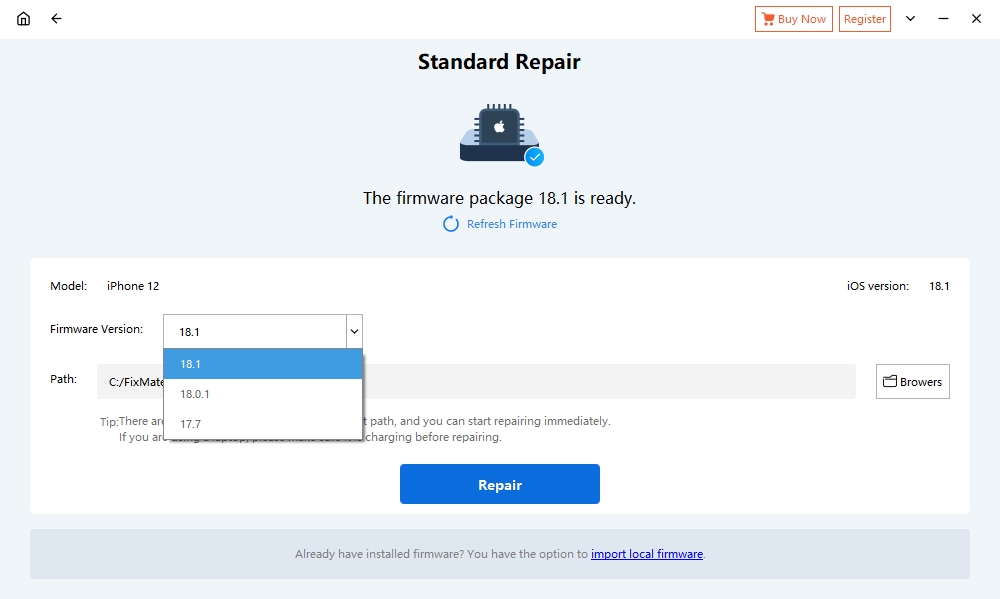
Paŝo 5: Post elŝuto de firmvaro, FixMate komencos solvi la lokon kaj ajnajn aliajn sistemajn problemojn en via aparato.

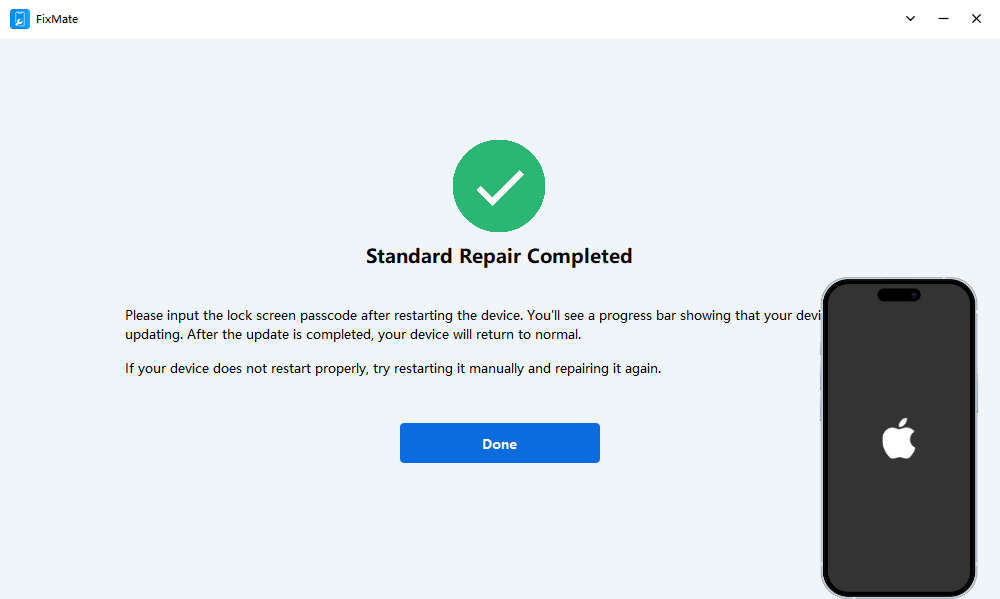
Paŝo 6: Post kiam la ripara procezo estas kompleta, rekomencu vian aparaton kaj kontrolu ĉu la laborloka etikedo nun funkcias ĝuste.
4. Konkludo
Konklude, se la laborloka etikedo ne funkcias en iOS 18 Vetero, ĝi verŝajne estas pro problemoj kun lokaj agordoj, aplikaj permesoj aŭ sistemaj misfunkciadoj. Sekvante bazajn solvojn de problemoj, kiel ebligi Lokservojn, ĝustigi aplikajn permesojn kaj rekomenci vian aparaton, plej multaj problemoj povas esti solvitaj. Se la problemo daŭras, AimerLab FixMate ofertas altnivelan solvon por ripari pli profundajn iOS-sistemajn problemojn, certigante ke la Veterprogramo funkcias ĝuste. Por senjunta sperto, uzante
FixMate
estas tre rekomendinda por solvi konstantajn problemojn.
- Kiel parodi Pokemon Go sur iPhone?
- Superrigardo de Aimerlab MobiGo GPS Location Spoofer
- Kiel Ŝanĝi Lokon sur Via iPhone?
- Supraj 5 Falsaj GPSaj Lokaj Spoofers por iOS
- Difino de GPS-Loktrovilo kaj Sugesto de Spoofer
- Kiel Ŝanĝi Vian Lokon sur Snapchat
- Kiel Trovi / Kunhavigi / Kaŝi Lokon sur iOS-aparatoj?